Catálogo de Usuarios



Indicaciones:
Dentro del catálogo de usuarios se lleva el control de las personas que tendrán acceso al sistema, se define su contraseña, nivel de acceso; así como la configuración para el envío de correos desde SAIT.
Para acceder al catáloggo de usuarios diríjase a:
Utilerías / Catálogo de Usuarios
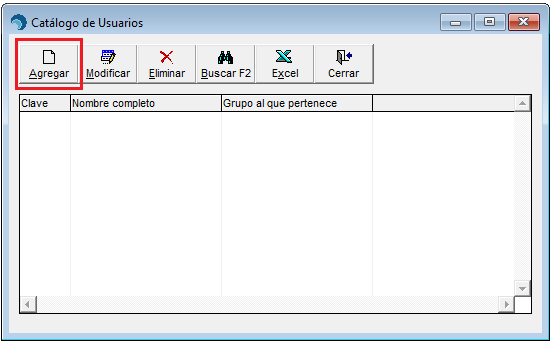
1.Haga clic en [Agregar]
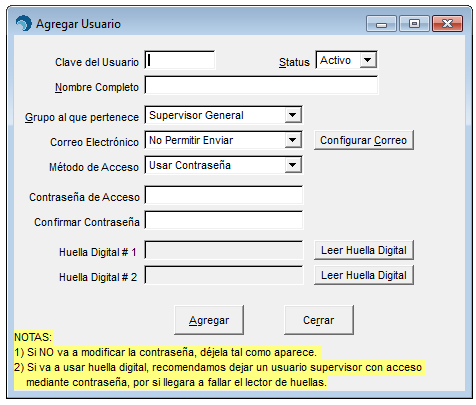
Capture la clave del usuario, es un dato alfanumérico el cual consta de 5 caracteres. Esta clave es la que se usará para ingresar al sistema.
Especifique el nombre completo del usuario.
Capture la contraseña para acceder al sistema.
Confirme la contraseña.
Seleccione el Grupos de Usuarios /Catalogo de Niveles al que pertenece.
De ser necesario, capture la información para Enviar correos.
Haga clic en [Agregar]
2.Cómo Modificar un Usuario
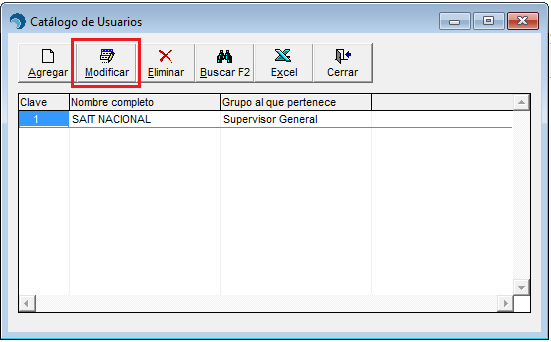
Seleccione de la lista de usuarios el que se desea modificar. Se pueden realizar búsquedas al presionar la tecla [F2]
Haga clic en [Modificar]
Se muestra la información. La clave se muestra deshabilitada ya que no puede ser modificada.
Realice la modificación necesaria.
Haga clic en [Modificar]
3.Cómo Eliminar un Usuario
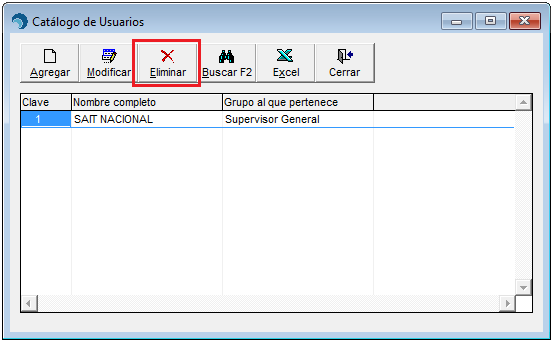
Seleccione de la lista de usuarios el que se desea eliminar. Se pueden realizar búsquedas al presionar la tecla [F2]
Haga clic en [Eliminar]
Se muestra la información. Verificar que sea el registro correcto que se va a eliminar.
Haga clic en [Eliminar]
Funcionalidad * Obligar a usuarios cambiar contraseña cada cierto tiempo
A partir de la versión 2026.38 se incluye nueva funcionalidad la cual permite cubrir dos aspectos muy importantes para temas de seguridad
- Obligar a los usuarios a cambiar la contraseña cada cierto tiempo
- Al dar de alta un usuario nuevo desde administración y dejando la contraseña en blanco, cuando inicie sesión por primera vez, lo va a obligar a capturar una contraseña, de esta manera sólo el usuario conocerá la contreseña definida
Para activarla siga las siguientes instrucciones:
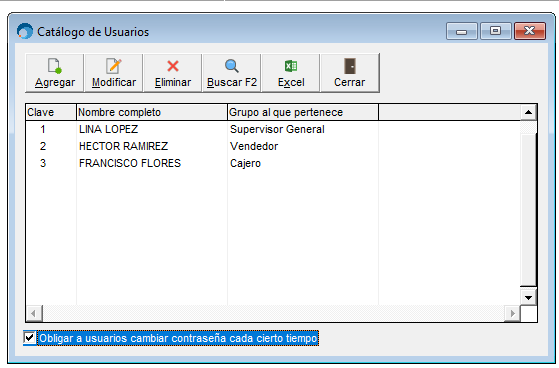
1.Vaya a Útilerías / Catálogo de Usuarios y active la opción * Obligar a usuarios cambiar contraseña cada cierto tiempo
Posteriormente el sistema le pedirá actualizar la base de datos
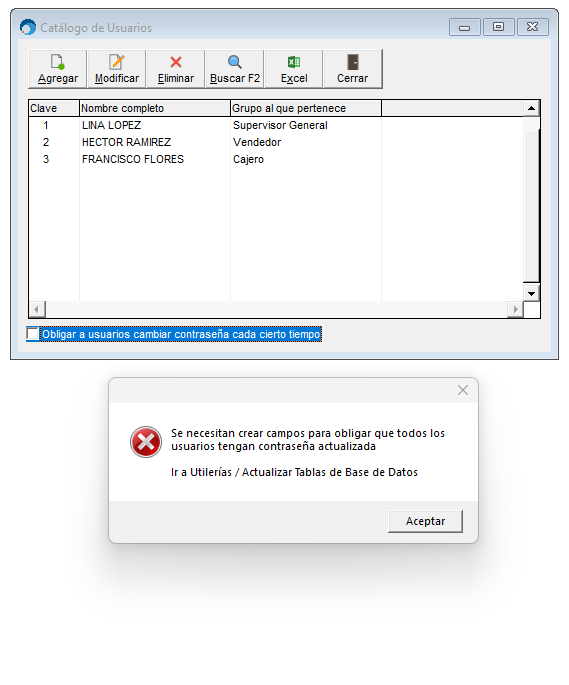
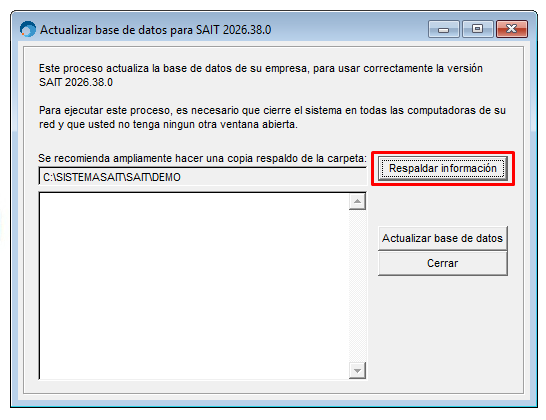
2.Vaya a Utilerías / Actualizar Tablas de Bases de Datos, primero haga un respaldo dando clic en [Respaldar Información]
Clic en [Respaldar]
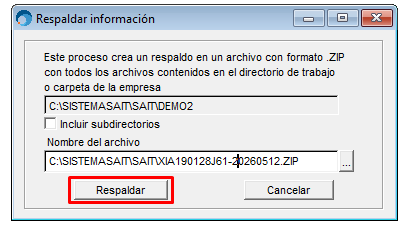
Espere se complete el respaldo

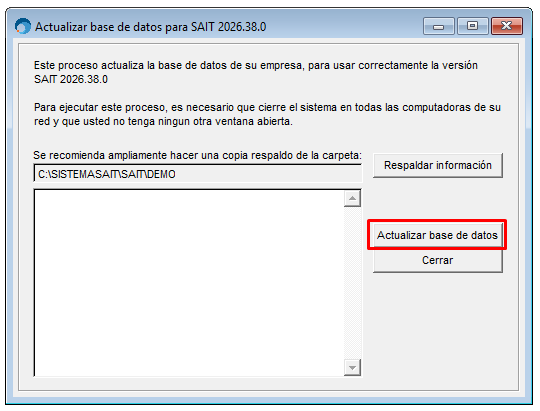
Una vez hecho el respaldo, deberá dar clic en [Actualizar base de datos]
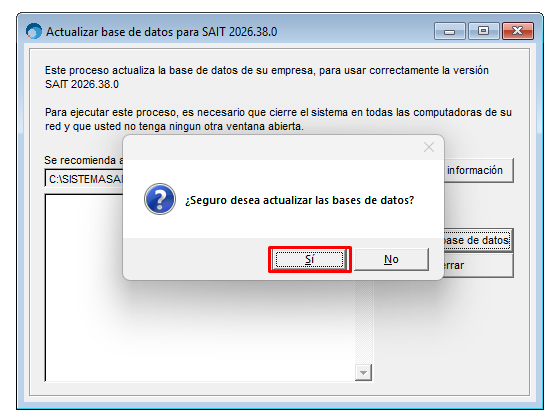
Clic en [Sí], si aparecen más mensajes de confirmación, de igual forma de clic en sí
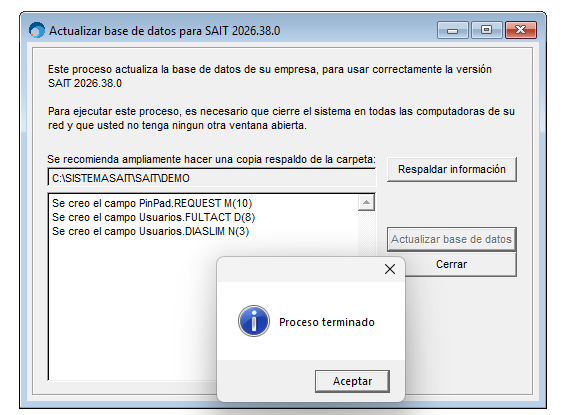
Cuando finalice de actualizar la base de datos, le mostrará este mensaje, clic en [Aceptar]
3.Regresamos a Útilerías / Catálogo de Usuarios y activamos la opción * Obligar a usuarios cambiar contraseña cada cierto tiempo
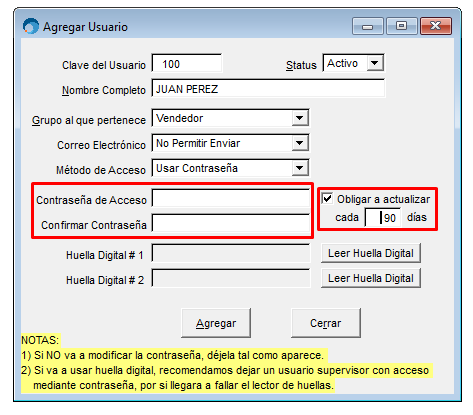
4.Al dar de alta un usuario, si deja la contraseña VACÍA y se habilita la opción de OBLIGAR A ACTUALIZAR CADA X DÍAS
El sistema carga por default 90 días, sin embargo usted puede editarlo
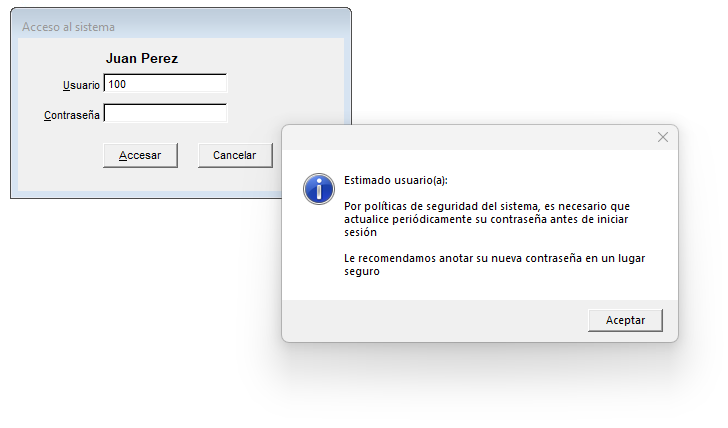
Cuando entre el usuario por primera vez, le aparecerá el siguiente mensaje
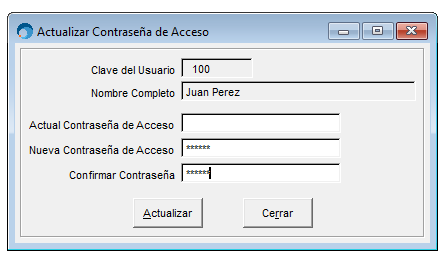
Y lo obligará a definir una contraseña
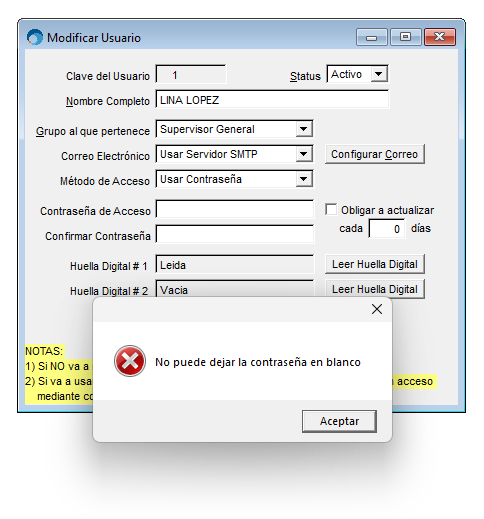
En los casos que modifique un usuario que tiene habilitada la validación * Obligar a usuarios cambiar contraseña cada cierto tiempo, NO PERMITIRÁ dejar la contraseña vacía
5.Al activar la opción * Obligar a usuarios cambiar contraseña cada cierto tiempo con N cantidad de días, cuando se cumplan los días definidos, al iniciar asesión le aparecerá el siguiente mensaje:
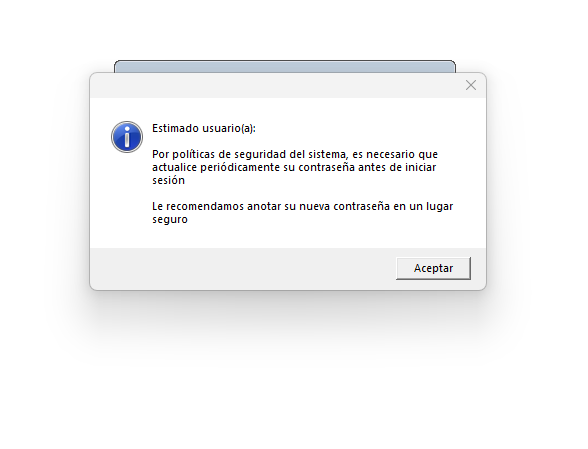
Y lo obligará a cambiar la contraseña
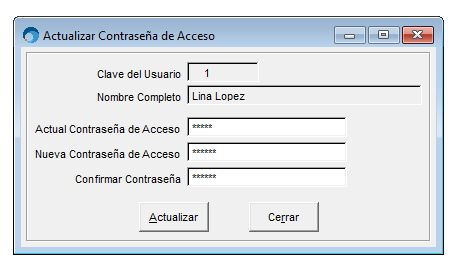
Y lo obligará a usar una distinta a la actual
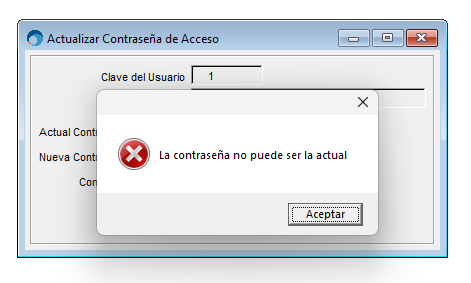
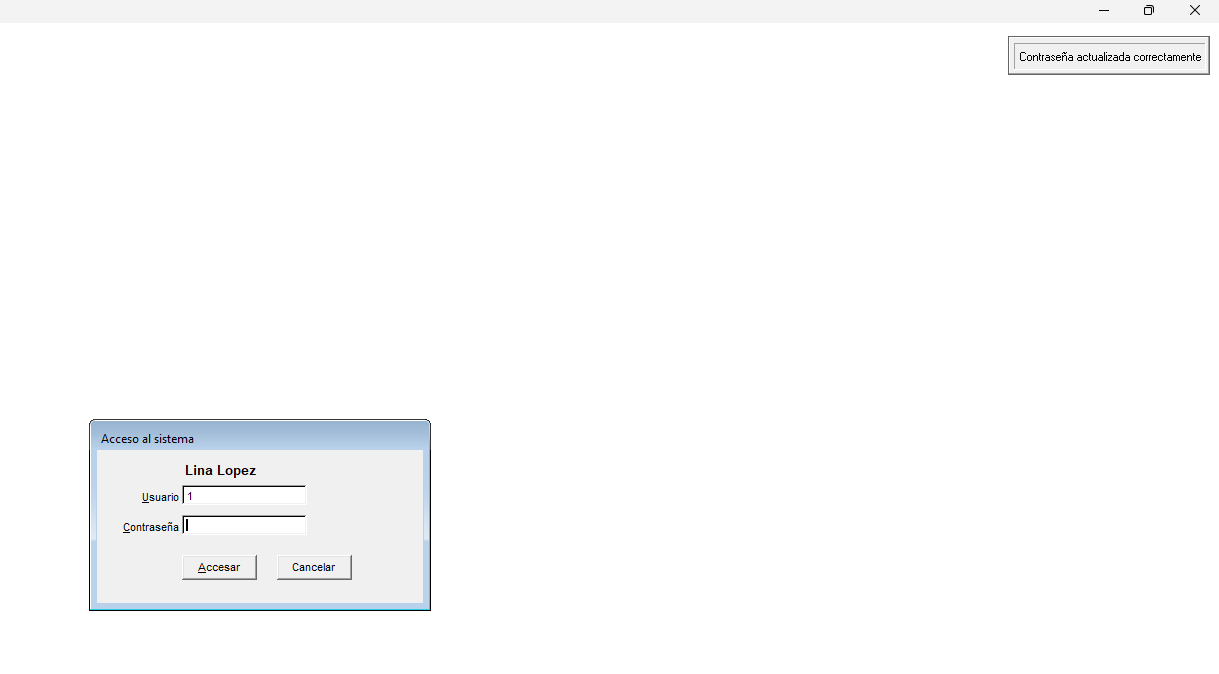
Una vez que se haya actualizado, le mostrará este mensaje