Módulo para Ópticas
El módulo de ópticas permite capturar la información de optometría relacionada con el examen de la vista realizado al paciente así como las especificaciones del tipo de lente a elaborar. También permite visualizar el historial de pedidos elaborados al paciente
El control de la información de optometría se lleva mediante la captura de pedidos dentro del menú Ventas / Registro de Ventas
TEMARIO
- Catálogo de Niveles
- Siguientes Folios
- Catálogo de Aseguradoras
- Catálogo de Laboratorios
- Catálogo de Diseños
- Catálogo de Materiales
- Registrar Información de Optometría
- Modificar Información de Optometría
- Terminología
CATALOGO DE NIVELES
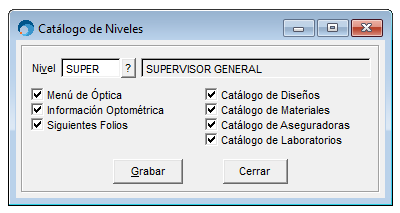
Permite definir los accesos que tendrán los usuarios al módulo. Para determinar los accesos al módulo, se deberá definir el nivel previamente dentro de los niveles de SAIT desde el menú de Utilerías Catálogo de niveles, esto con la finalidad de dar los accesos primeramente al sistema y posteriormente al módulo
Para realizar este proceso entre al menú de Óptica / Catálogo de Niveles
1.Especifique la clave del nivel. Se pueden realizar búsquedas al presionar la tecla [F2] o al hacer clic en el botón [?]
2.Active la casilla correspondiente para dar acceso a cada opción:
- Menú Óptica: Permite tener acceso a las diferentes opciones del módulo
- Información Optométrica: Permite poder capturar la información de optometría al procesar pedidos
- Siguientes Folios: Permite el acceso a definir los siguientes folios para los catálogos de aseguradoras, laboratorios, diseños y materiales
- Catálogo de Diseños: Permite tener acceso a agregar, modificar y eliminar diseños de los lentes
- Catálogo de Materiales: Permite tener acceso a agregar, modificar y eliminar el material para la elaboración de los lentes
- Catálogo de Aseguradoras: Permite tener acceso a agregar, modificar y eliminar las aseguradoras a las que se facturan los pedidos
- Catálogo de Laboratorios: Permite tener acceso a agregar, modificar y eliminar los laboratorios encargados de la elaboración de los lentes
3.Haga clic en [Grabar] para grabar los accesos a cada nivel
SIGUIENTES FOLIOS
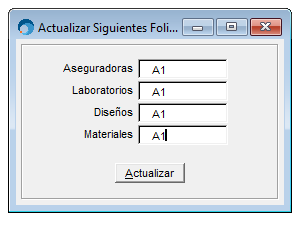
Permite definir los siguientes folios para agregar aseguradoras, laboratorios, diseños y materiales a su correspondiente catálogo con la finalidad de que en caso que la empresa maneje enlace de sucursales, cada sucursal cuente con sus propios folios y no se empalmen entre si
Para realizar este proceso entre al menú de Óptica / Siguientes Folios
1.Especifique el folio inicial para cada catálogo
2.En caso de que la empresa maneje enlace de sucursales, se recomienda anteponer la letra correspondiente a los folios de la sucursal
3.Haga clic en [Actualizar] para grabar la información
CATALOGO DE ASEGURADORAS
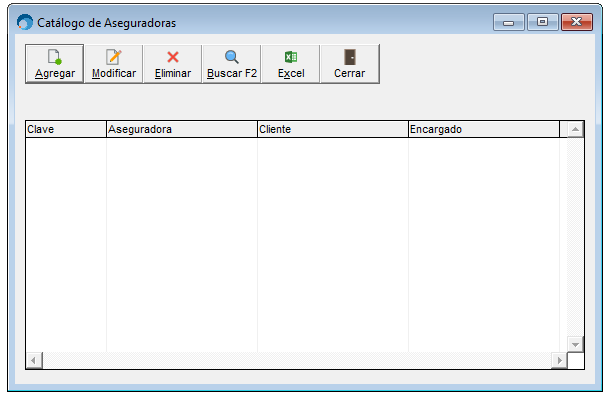
Permite registrar todas las aseguradoras a las que se va a facturar los pedidos. El proceso de facturación para la aseguradora queda separado del módulo de optometría, es decir, permite identificar la aseguradora a la que pertenece el pedido
Para realizar este proceso entre al menú de Óptica / Aseguradoras
Agregar Aseguradoras
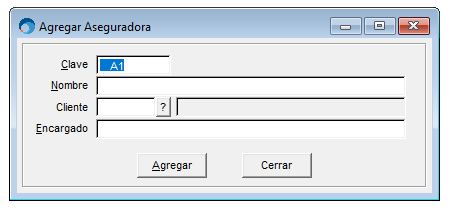
- Haga clic en [Agregar]
- La clave es un número consecutivo que el sistema va mostrando a partir del último registro capturado. Puede ser cambiada en caso de ser necesario.
- Capture el nombre de la aseguradora.
- Especifique el cliente al que pertenece la aseguradora, para poder llevar un control en Cobranza del saldo pendiente de la aseguradora.
- Capture el nombre del encargado de la aseguradora, para tener el nombre del contacto directo.
- Haga clic en [Agregar]
Modificar Aseguradoras
- Seleccione de la lista de aseguradoras la que se desea modificar. Se pueden realizar búsquedas al presionar la tecla [F2]
- Haga clic en [Modificar]
- Se muestra la información. La clave se muestra deshabilitada ya que no puede ser modificada.
- Realice la modificación necesaria.
- Haga clic en [Modificar]
Eliminar Aseguradoras
- Seleccione de la lista de aseguradoras la que se desea eliminar. Se pueden realizar búsquedas al presionar la tecla [F2]
- Haga clic en [Eliminar]
- Se muestra la información. Verificar que sea el registro correcto que se va a eliminar.
- Haga clic en [Eliminar]
CATALOGO DE LABORATORIOS
Permite registrar todos los laboratorios encargados de la elaboración del pedido solicitado por el cliente
Para realizar este proceso entre al menú de Óptica / Laboratorios
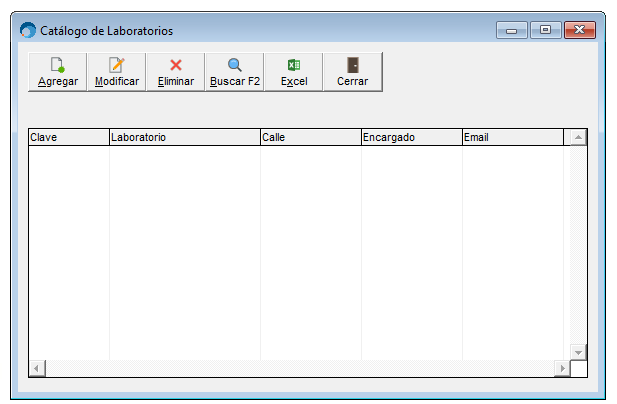
Agregar Laboratorios
- Haga clic en [Agregar]
- La clave es un número consecutivo que el sistema va mostrando a partir del último registro capturado. Puede ser cambiada en caso de ser necesario
- Capture el nombre del laboratorio
- Capture el nombre del encargado del laboratorio, para tener el nombre del contacto directo
- Capture la información correspondiente al domicilio
- Especifique el correo electrónico
- Haga clic en [Agregar]
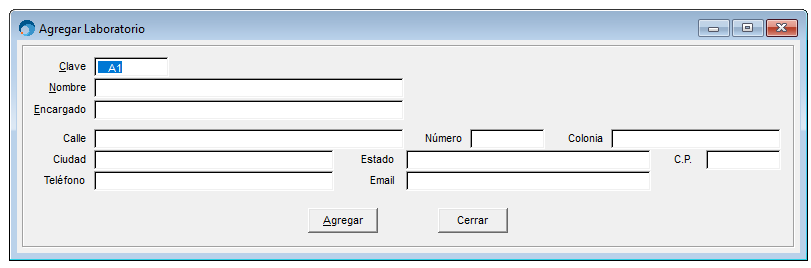
Modificar Laboratorios
- Seleccione de la lista de laboratorios el que se desea modificar. Se pueden realizar búsquedas al presionar la tecla [F2]
- Haga clic en [Modificar]
- Se muestra la información. La clave se muestra deshabilitada ya que no puede ser modificada
- Realice la modificación necesaria
- Haga clic en [Modificar]
Eliminar Laboratorios
- Seleccione de la lista de laboratorios el que se desea eliminar. Se pueden realizar búsquedas al presionar la tecla [F2]
- Haga clic en [Eliminar]
- Se muestra la información. Verificar que sea el registro correcto que se va a eliminar
- Haga clic en [Eliminar]
CATALOGO DE DISEÑOS
Permite registrar todos los diseños disponibles para la elaboración del pedido solicitado por el cliente.
Para realizar este proceso entre al menú de Óptica / Diseños
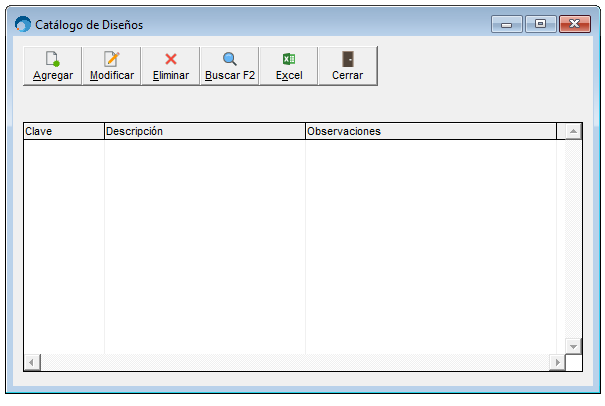
Agregar Diseños
- Haga clic en [Agregar]
- La clave es un número consecutivo que el sistema va mostrando a partir del último registro capturado. Puede ser cambiada en caso de ser necesario.
- Capture la descripción del diseño.
- De ser necesario, se pueden capturar observaciones mas detalladas del diseño.
- Haga clic en [Agregar]
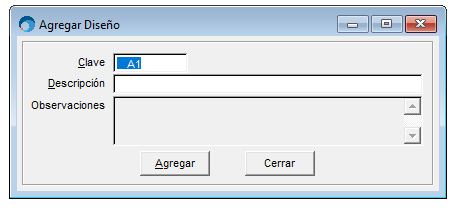
Modificar Diseños
- Seleccione de la lista de diseños el que se desea modificar. Se pueden realizar búsquedas al presionar la tecla [F2]
- Haga clic en [Modificar]
- Se muestra la información. La clave se muestra deshabilitada ya que no puede ser modificada.
- Realice la modificación necesaria.
- Haga clic en [Modificar]
Eliminar Diseños
- Seleccione de la lista de diseños el que se desea eliminar. Se pueden realizar búsquedas al presionar la tecla [F2]
- Haga clic en [Eliminar]
- Se muestra la información. Verificar que sea el registro correcto que se va a eliminar.
- Haga clic en [Eliminar]
CATALOGO DE MATERIALES
Permite registrar todos los materiales disponibles para la elaboración del pedido solicitado por el cliente
Para realizar este proceso entre al menú de Óptica / Materiales
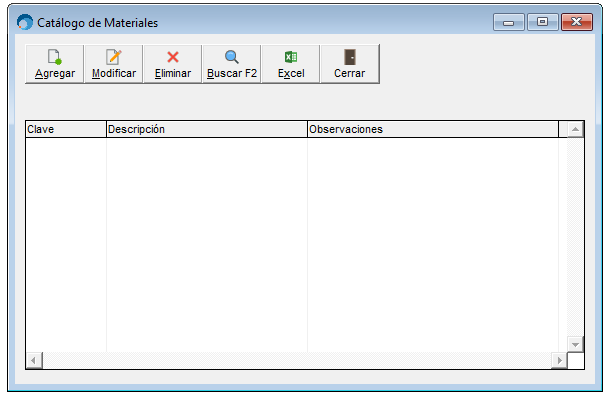
Agregar Materiales
- Haga clic en [Agregar]
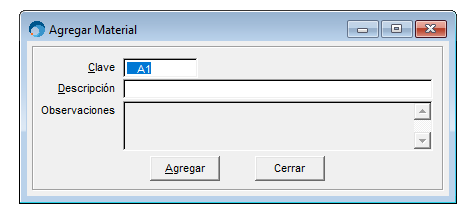
- La clave es un número consecutivo que el sistema va mostrando a partir del último registro capturado. Puede ser cambiada en caso de ser necesario.
- Capture la descripción del material.
- De ser necesario, se pueden capturar observaciones mas detalladas del material.
- Haga clic en [Agregar]
Modificar Materiales
- Seleccione de la lista de materiales el que se desea modificar. Se pueden realizar búsquedas al presionar la tecla [F2]
- Haga clic en [Modificar]
- Se muestra la información. La clave se muestra deshabilitada ya que no puede ser modificada.
- Realice la modificación necesaria.
- Haga clic en [Modificar]
Eliminar Materiales
- Seleccione de la lista de materiales el que se desea eliminar. Se pueden realizar búsquedas al presionar la tecla [F2]
- Haga clic en [Eliminar]
- Se muestra la información. Verificar que sea el registro correcto que se va a eliminar.
- Haga clic en [Eliminar]
REGISTRAR INFORMACION DE OPTOMETRIA
Existen 2 formas de capturar la información de optometría: Capturar al registrar un pedido o Capturar pedido y posteriormente capturar la información de optometría, a continuación se detallan ambos procesos.
1) Capturar al registrar un pedido
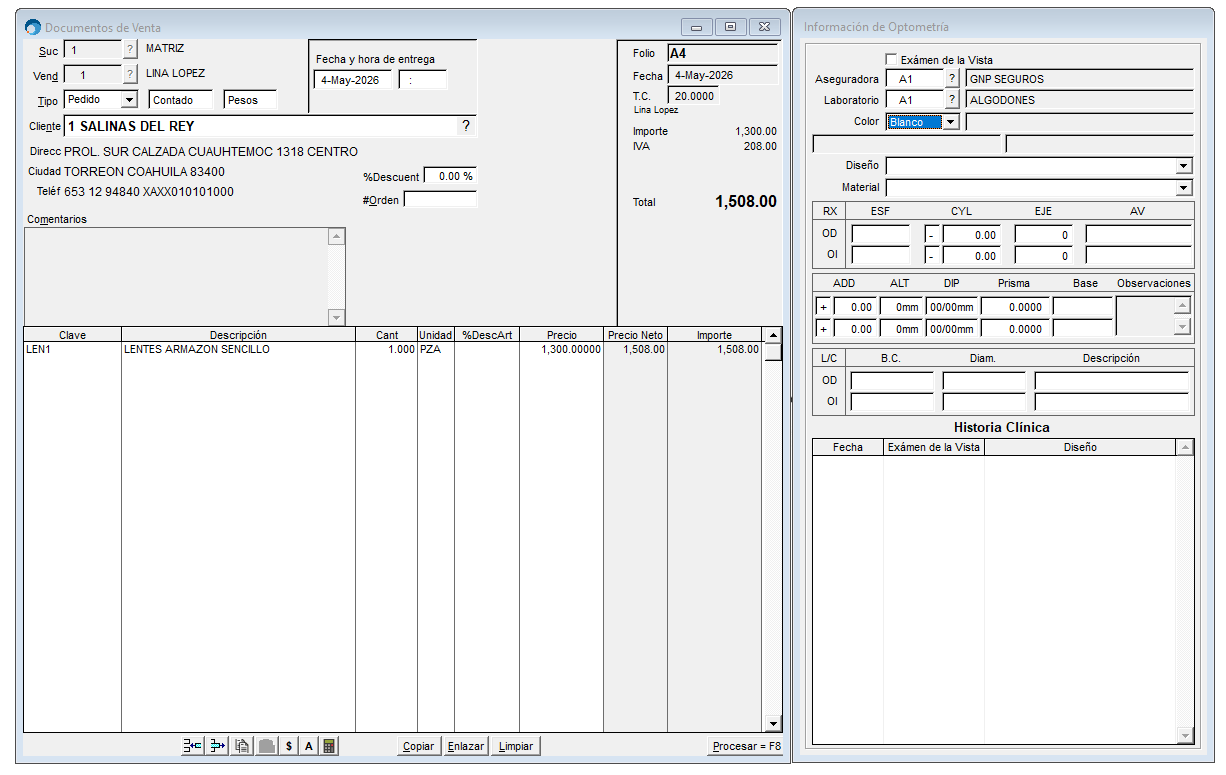
Si el usuario que procesa el pedido tiene acceso a la información de optometría, la información podrá ser capturada al mismo tiempo que se captura el pedido
- Entrar al menú de Ventas / Registro de Ventas
- Seleccionar el tipo de documento: Pedido.
- La información de optometría se podrá capturar al lado derecho del pedido
Capture la información correspondiente al pedido del cliente:
- Vendedor
- Divisa
- Cliente
- Fecha y hora de entrega
- Especifique la clave correspondiente al articulo (lente) solicitado por el cliente
Capture la información de optometría correspondiente al pedido:
- Especifique si el pedido incluye examen de la vista
- Capture la clave de la aseguradora. Se pueden realizar búsquedas al presionar la tecla [F2] o al hacer clic en el botón [?]
- Capture la clave del laboratorio. Se pueden realizar búsquedas al presionar la tecla [F2] o al hacer clic en el botón [?]
- Seleccione el color del lente, entre las opciones se encuentran: Blanco, Tinte y Otro.
- En el caso de que sea un color distinto, seleccione la opción de TINTE u OTRO, el sistema habilitará campos adicionales para capturar alguna referencia de otro color no considerado.
- Seleccione de la lista el diseño correspondiente.
- Seleccione de la lista el material correspondiente.
- Capture las especificaciones del lente para el ojo derecho y ojo izquierdo
- Se pueden capturar observaciones al hacer doble clic en el campo “Observaciones”
- La historia clínica se mostrará automáticamente después de haber capturado la clave del cliente.
- Se muestra la fecha de los pedidos, si requirió examen de la vista así como el diseño solicitado
- Se puede consultar individualmente cada pedido de la historia clínica al hacer doble clic en el renglón correspondiente
Haga clic en [Procesar F8] para procesar el pedido y la información de optometría
2) Capturar pedido y posteriormente capturar la información de optometría
Si el usuario que procesa el pedido NO tiene acceso a la información de optometría, la información podrá ser capturada posteriormente a la captura del pedido.
Para realizar este proceso entre al menú de Óptica / Información de Optometría
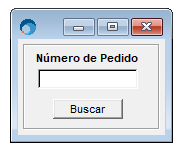
- Capture el número (folio) del pedido
- Haga clic en [Buscar]
- Aparece la ventana para capturar la información de optometría, realice la captura referente a la infotrmación de optometría
MODIFICAR INFORMACION DE OPTOMETRIA
Únicamente se permite modificar la información de optometría si el usuario tiene acceso a modificar pedidos y el pedido no haya sido cancelado, remisionado o facturado. Existen 2 formas de modificar la información de optometría: Modificar al consultar un pedido o Modificar directamente la información de optometría
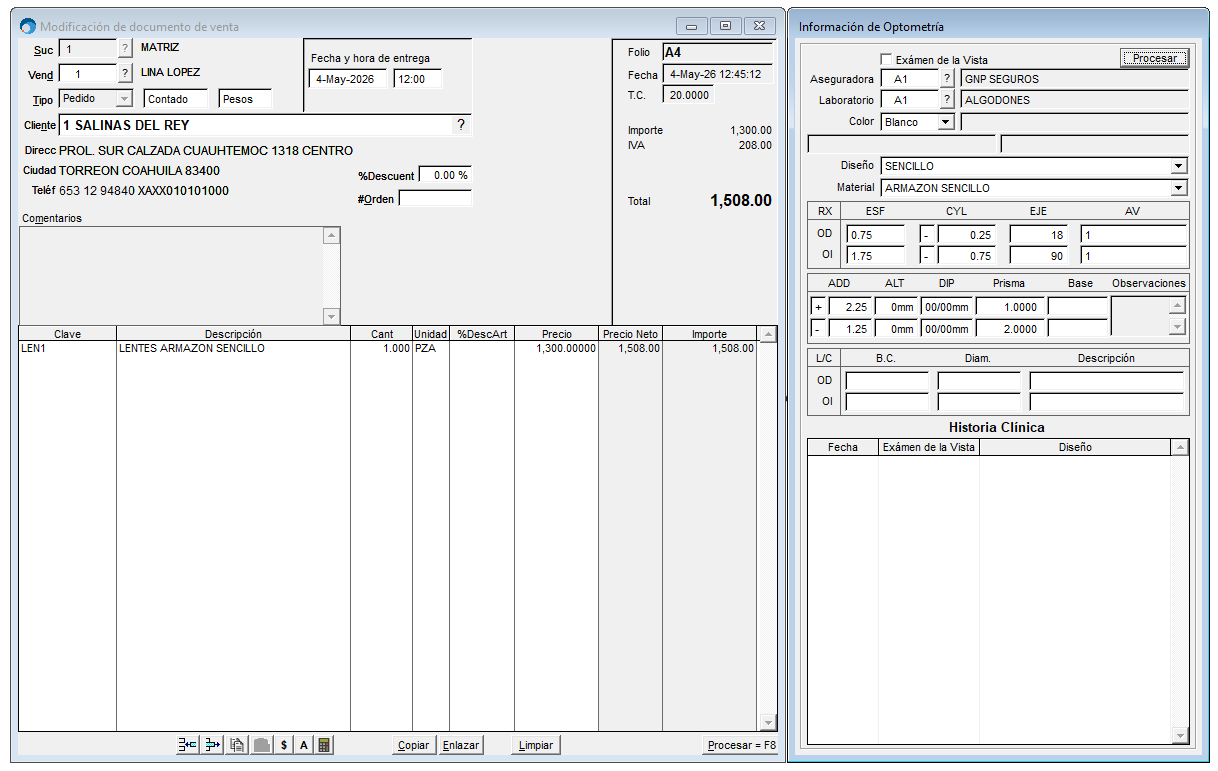
1) Modificar al consultar un pedido
Si el usuario que consulta el pedido tiene acceso a la información de optometría, la información podrá ser modificada al mismo tiempo que se consulta el pedido.
- Consulte el pedido desde Ventas / Consultas Generales o Ventas / Consulta Individual
- La información de optometría se muestra al lado derecho del pedido
- Haga clic en el botón [Modificar]
- Realice la modificación necesaria
- Haga clic en [Procesar]
2) Modificar directamente la información de optometría
Si el usuario que procesa el pedido NO tiene acceso a la información de optometría o si sólo se harán modificaciones del pedido correspondientes a la información de optometría, podrá ser modificada directamente del menú de Óptica
- Entre al menú de Óptica / Información de Optometría
- Capture el numero (folio) del pedido
- Haga clic en [Buscar]
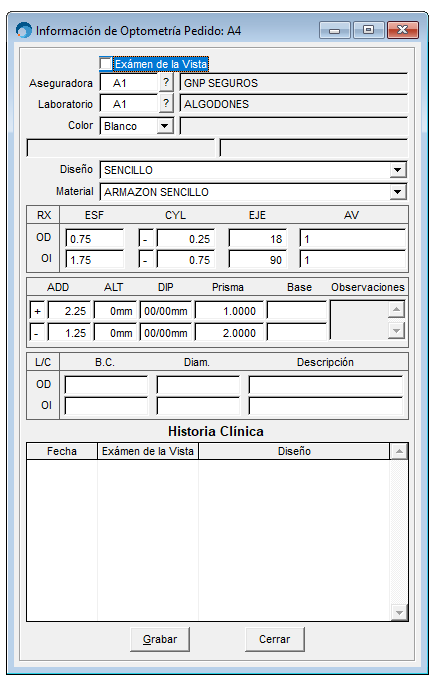
- Aparece la ventana para capturar la información de optometría
- Realice la modificación necesaria
- Haga clic en [Grabar]
TERMINOLOGIA
• RX: Diagnóstico para anteojos.
• ESF: Esfera sirve para determinar el grado de miopía e hipermetropía o presbicia. Si es negativo es miopía, si es positivo es hipermetropía.
• CYL: Cilindro significa el grado de astigmatismo.
• EJE: Eje en que se tiene el astigmatismo.
• AV: Agudeza visual.
• ADD: Adición, es decir, lo que hay que añadir a la graduación de lejos para obtener la graduación de cerca.
• ALT: Altura.
• DIP: Distancia Interpupilar.
• PRISMA: Transparencia que se encuentra delimitado por caras planas que no son paralelas, se utilizan para lograr que una luz se descomponga, refleje o refracte.
• BASE: Base del lente.
• L/C: Lentes de Contacto.
• BC: Curva interior del lente, la cual es correspondiente a la curva del ojo.
• DIAM: Diámetro del lente medido en milímetros.
Eventos para SAITDistribuido
| Evento | Descripción | Enviar | Recibir |
|---|---|---|---|
| ModNivelOp | Modificar Niveles Optica | SI | SI |
| ModAsegura | Modificar Aseguradora | SI | SI |
| DelAsegura | Eliminar Aseguradora | SI | SI |
| ModLabora | Modificar Laboratorio | SI | SI |
| DelLabora | Eliminar Laboratorio | SI | SI |
| ModDiseno | Modificar Diseño | SI | SI |
| DelDiseno | Eliminar Diseño | SI | SI |
| ModMateria | Modificar Material | SI | SI |
| DelMateria | Eliminar Material | SI | SI |
| InfoPed | Informacion de pedidos (Suc) | SI | NO |
| InfoPed | Informacion de pedidos (Conc) | NO | SI |