Módulo Comex
El módulo de Comex en SAIT Software es una conexión del sistema que ya conoces con el sistema de lealtad de Club Comex, el cual te permite acumular Brochazos como cliente frecuente, así mismo canjear esos Brochazos mediante el sistema como forma de pago.
TEMARIO
- Configuración inicial
- Configuración de nota de venta
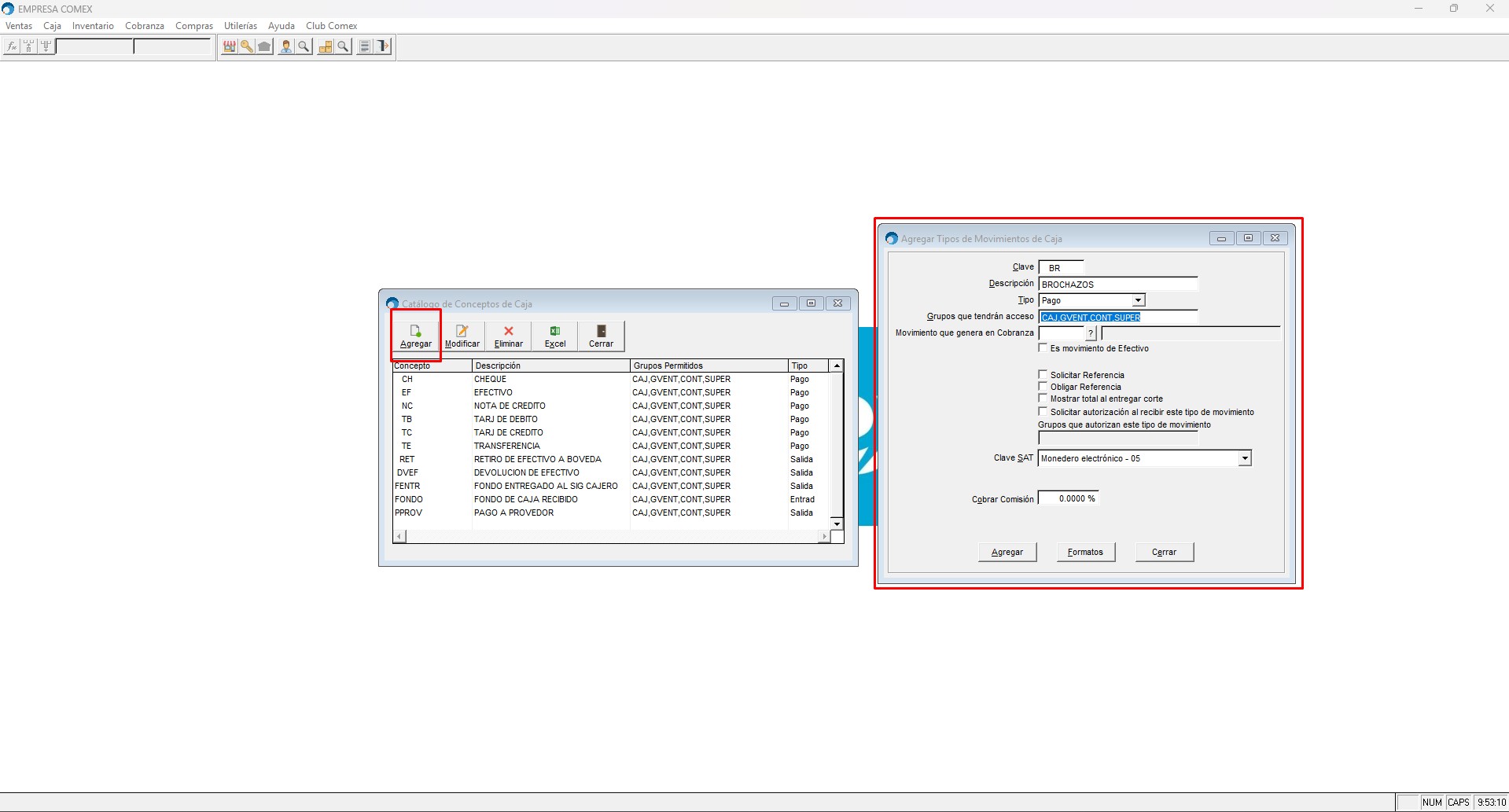
- Movimientos de caja “Brochazos”
- Alta de cliente Comex
- Reemplazar tarjeta de cliente
- Consultar saldo del cliente
- Realizar venta (acumular brochazos)
- Canjear brochazos
CONFIGURACION INICIAL
Para iniciar con la configuración del modulo Comex dentro de SAIT serán necesarios los siguientes requisitos:
- Usar versión SAIT 2026.9 (o posteriores)
- Licencia del Módulo (Proporcionada por SAIT)
- Usuario, Sucursal y Contraseña (Proporcionado por Club Comex)
Como primer paso, el Asesor SAIT se encargará de instalar el módulo dentro de la carpeta de su empresa y validar la licencia para lograr mostrar la adición del modulo a su sistema
Posterior a ello el asesor solicitara los datos brindados por comex (usuario, contraseña y numero de sucursal) para la configuración del modulo
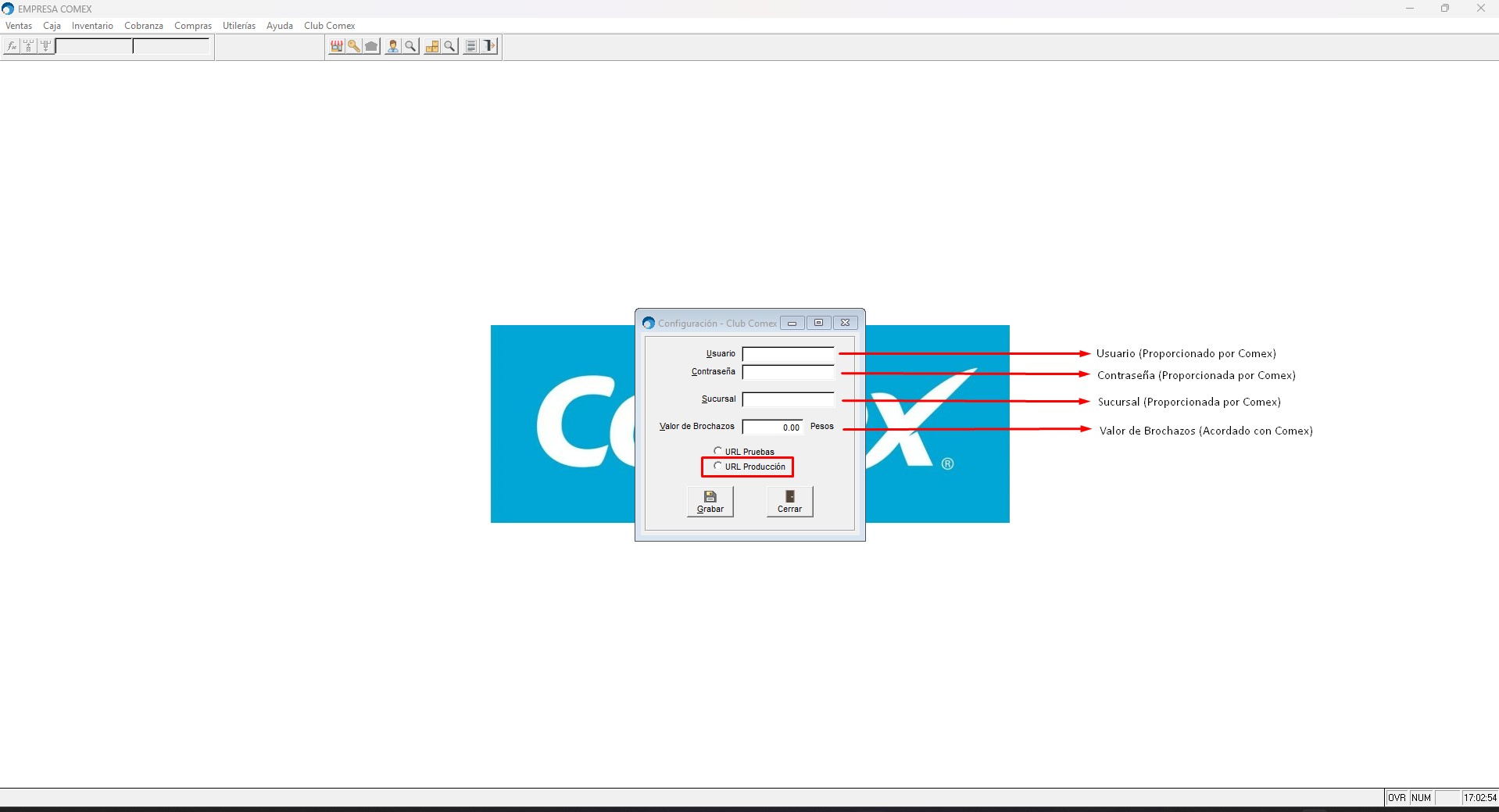
Con dichos datos agregados a la configuración el modulo estará listo para su uso, a continuación, se mostrarán algunas otras configuraciones comunes.
CONFIGURACION DE NOTA DE VENTA
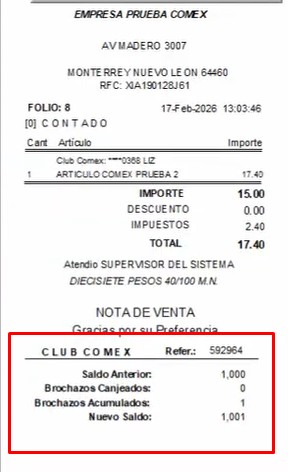
Para agregar la información del movimiento como, brochazos acumulados, brochazos canjeados, el saldo anterior y el saldo nuevo. Es necesario agregar el siguiente formato NOTAWIN.FRT en el apartado de formatos de nota de venta. Clic aquí para descargar
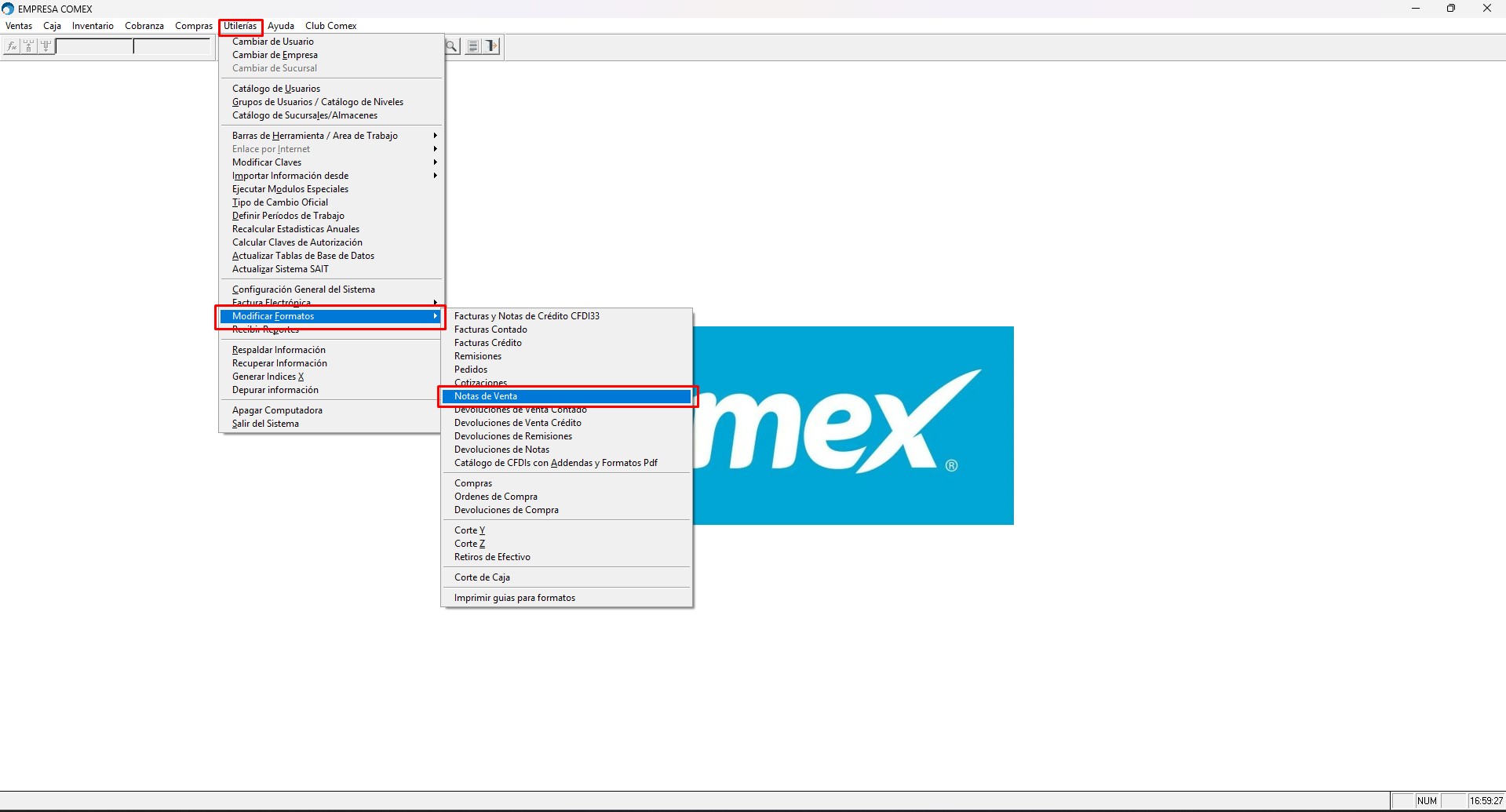
- Dirigirte a Utilerías / Modificar Formatos / Nota de Venta.
- Identificar el formato en uso (Comúnmente el que se muestra seleccionado).
- Modificar el campo “Formato” a “NOTAWIN”.
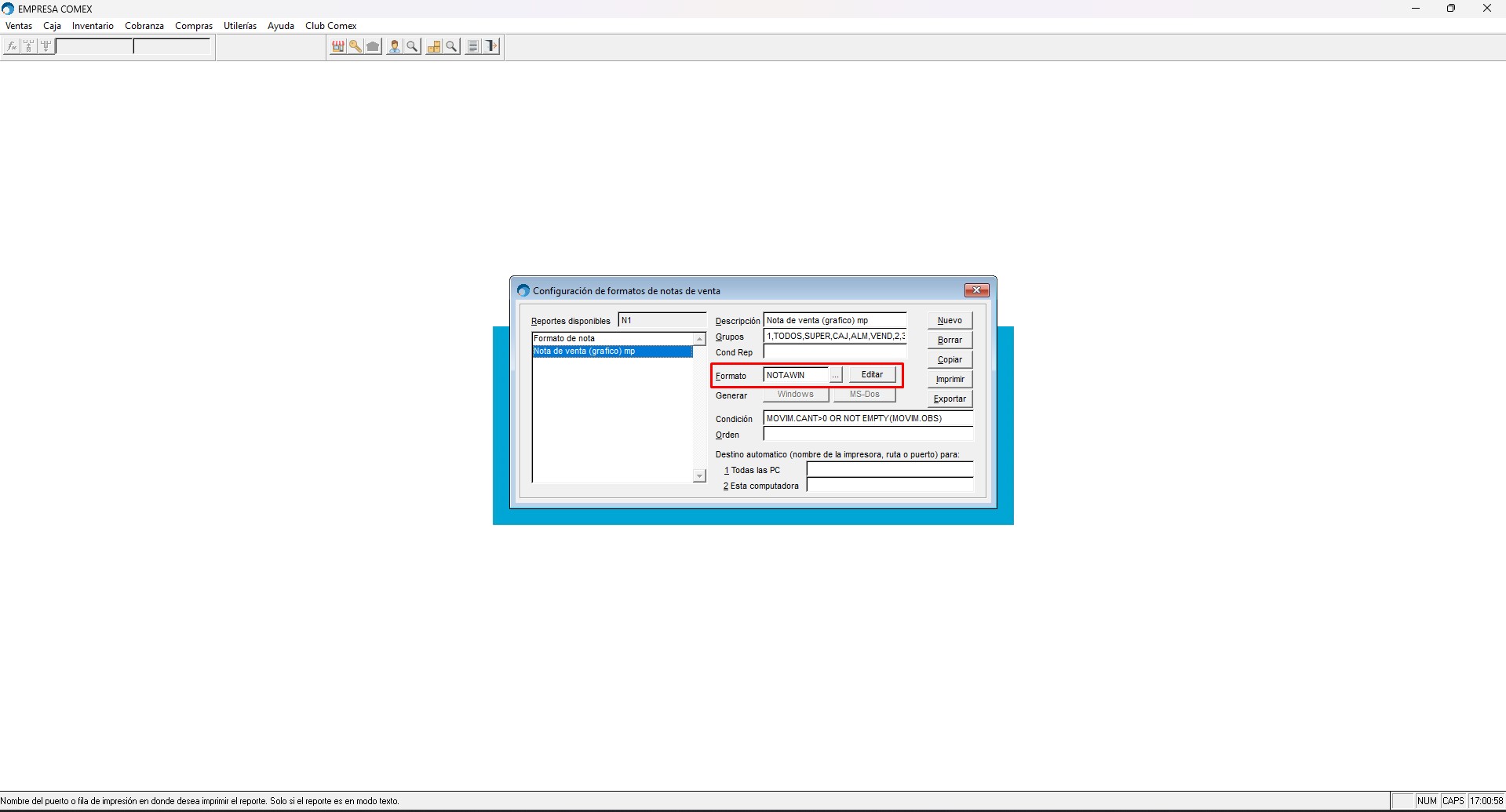
Con esta configuración, el formato de nota de venta se cambiará al formato que ya contiene por defecto la información del movimiento de brochazos Comex y pasará a verse como la siguiente imagen.
MOVIMIENTOS DE CAJA BROCHAZOS
En los movimientos de caja, será necesario crear el movimiento exactamente como se muestra en la siguiente imagen:
ALTA DE CLIENTE COMEX
Para dar de alta a un cliente Comex será necesario primero disponer de la tarjeta que le daremos al cliente y seguir los siguientes pasos:
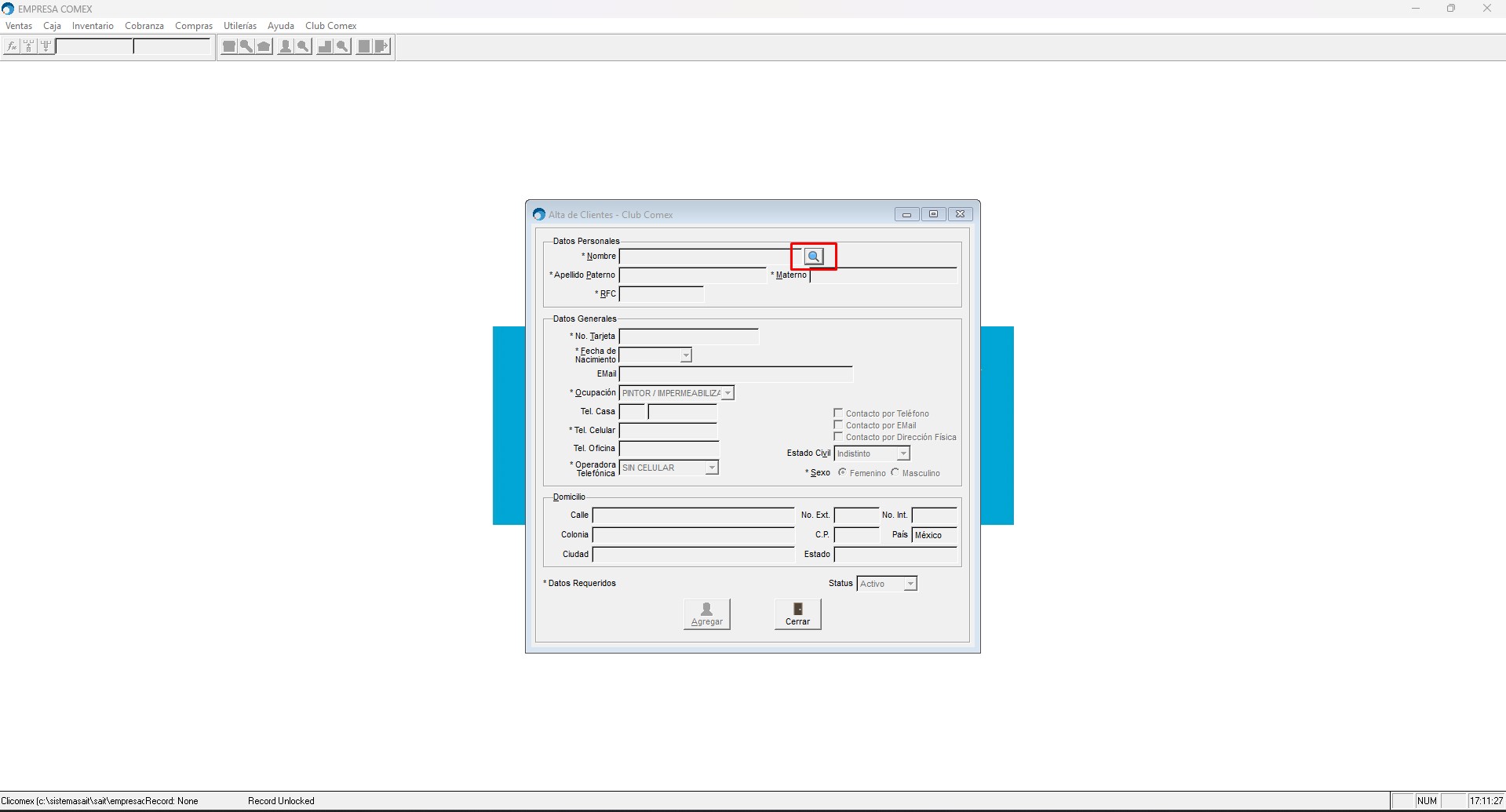
Vaya a Club Comex / Alta de Cliente
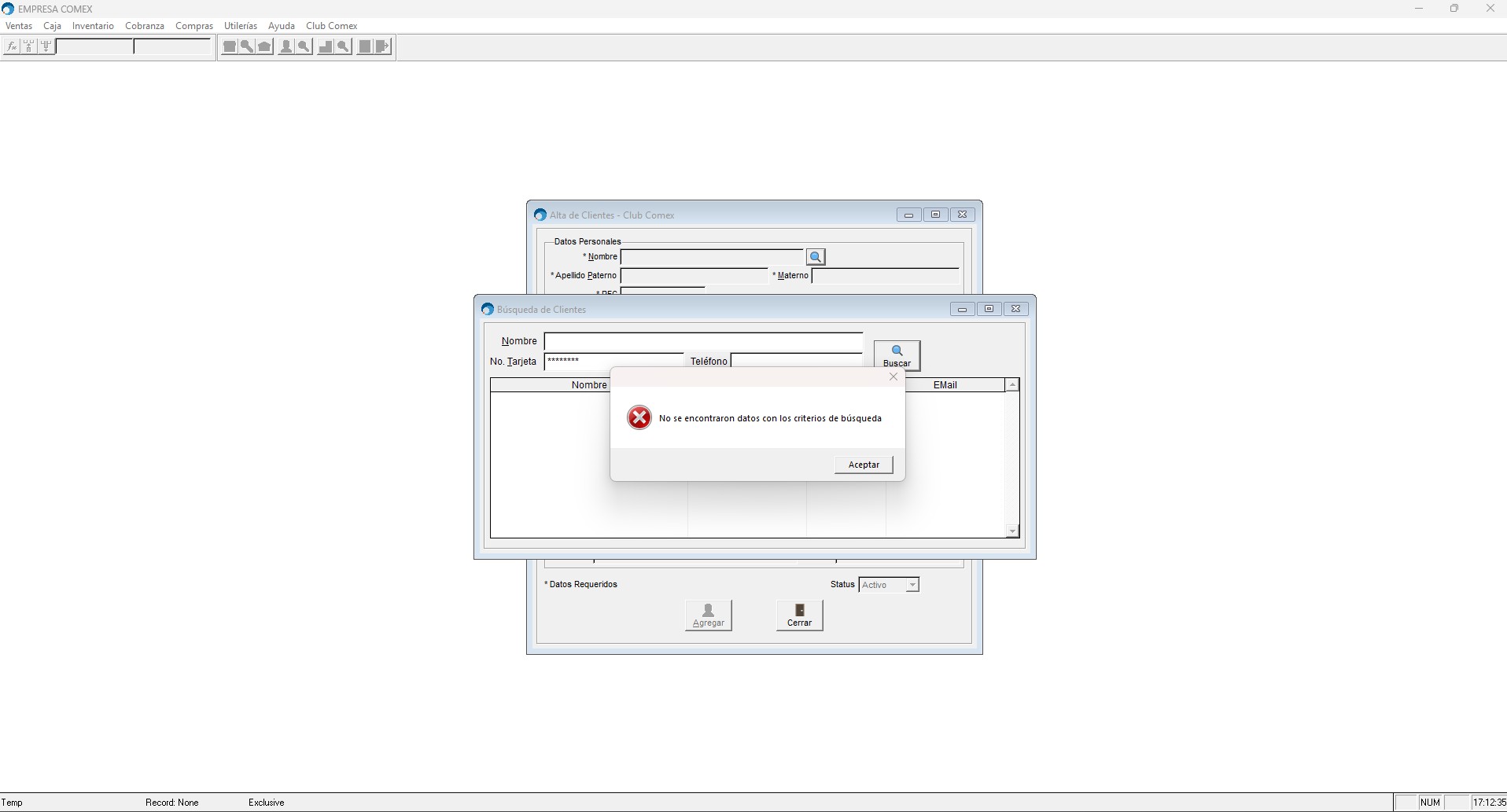
Haz clic en el icono de lupa que aparece justo al lado de “Nombre” y en la parte de “No. Tarjeta” agrega la numeración que tiene grabada (Escanear o teclear manualmente)
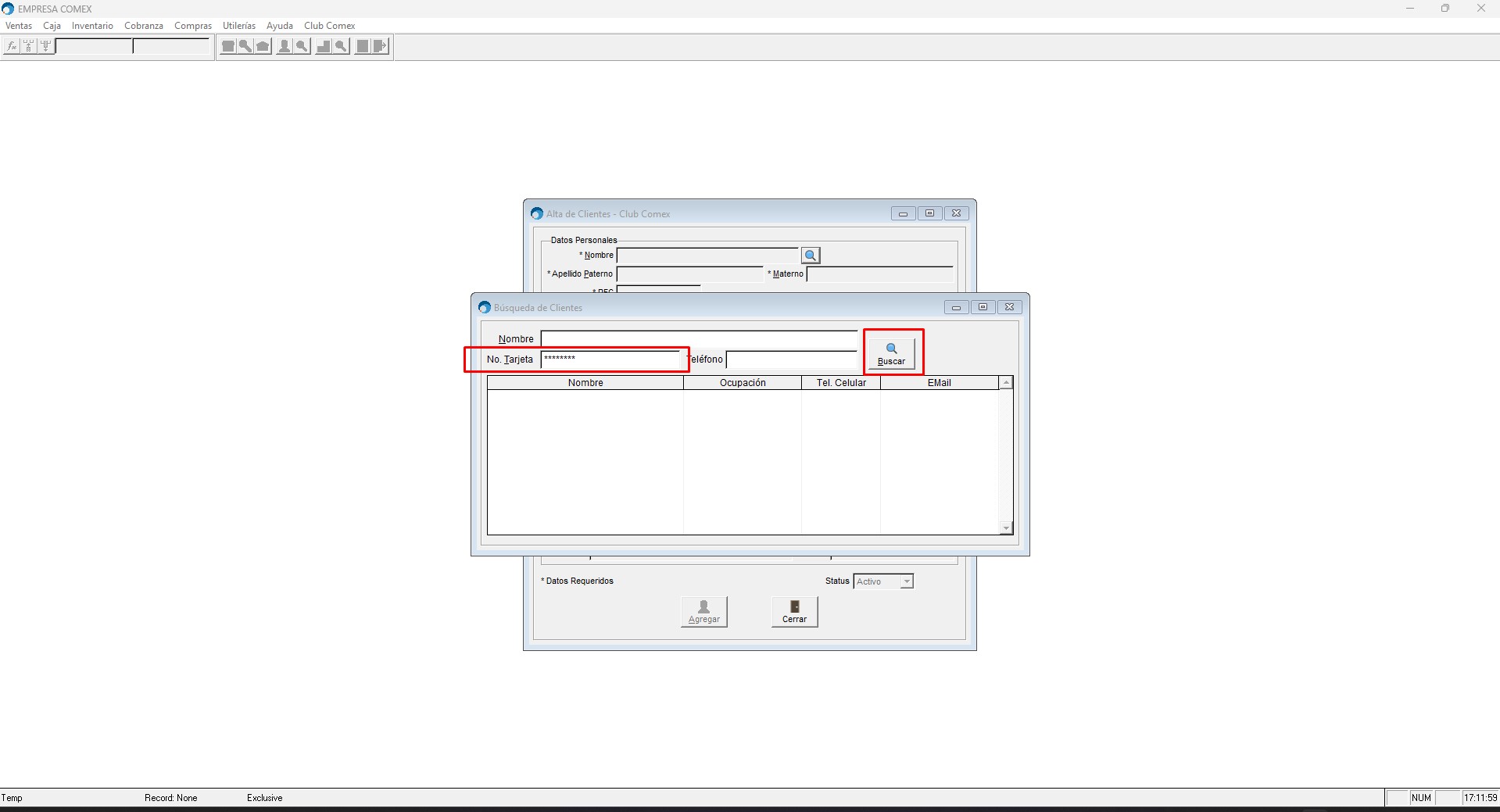
Si al hacer clic en buscar el sistema arroja “No se encontraron datos con el criterio de búsqueda” como se muestra en la siguiente imagen. Podremos pasar al paso 3
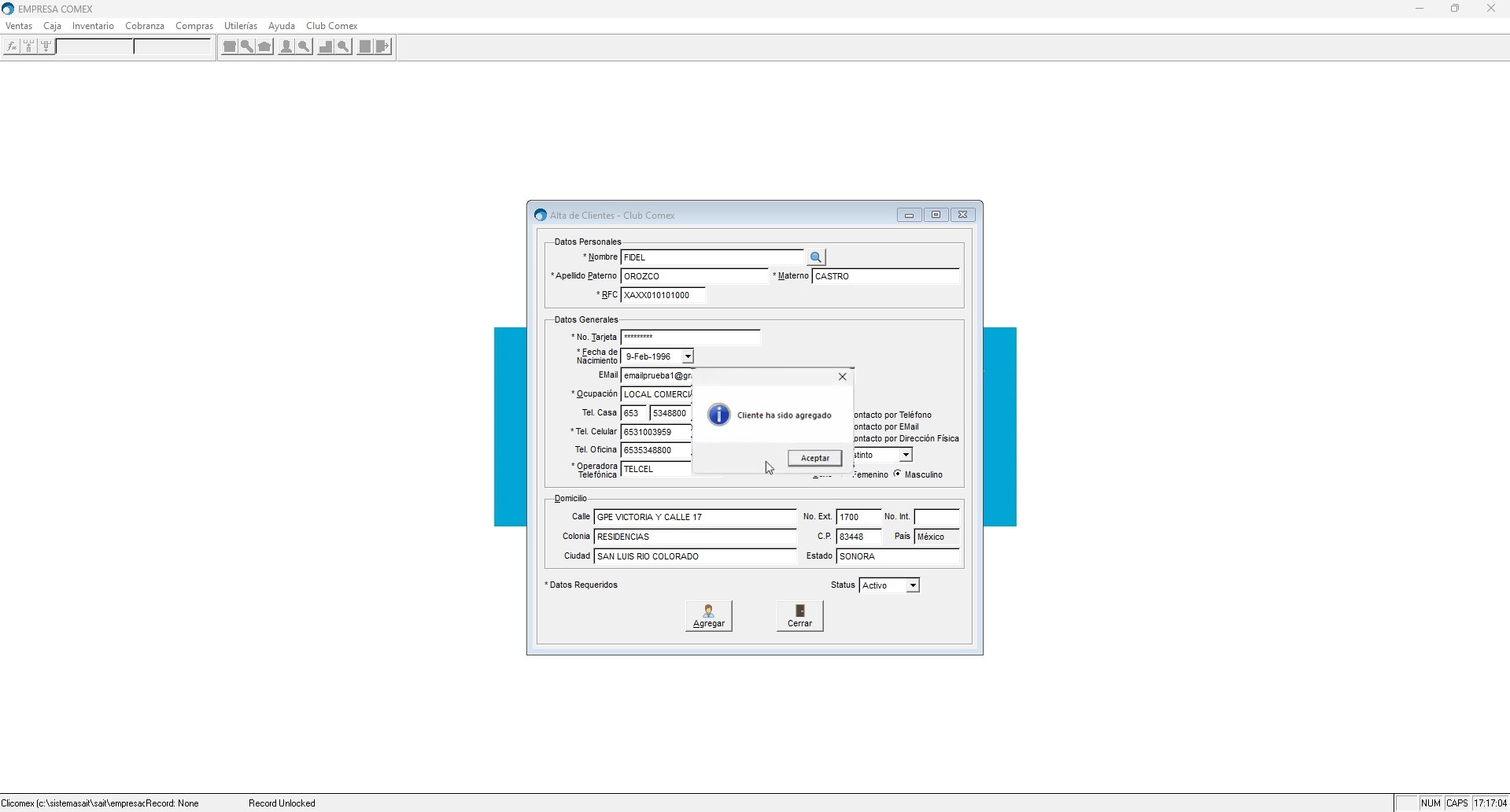
- Llena los datos del formulario. No te olvides de seleccionar los medios de contacto en las casillas de la parte derecha
REEMPLAZAR TARJETA DEL CLIENTE
En caso de que el cliente necesite de un reemplazo de su tarjeta ya sea extravío o porque la tarjeta misma esta en malas condiciones, se podrá cambiar la tarjeta desde el sistema dirigiéndose siguiendo los siguientes pasos:
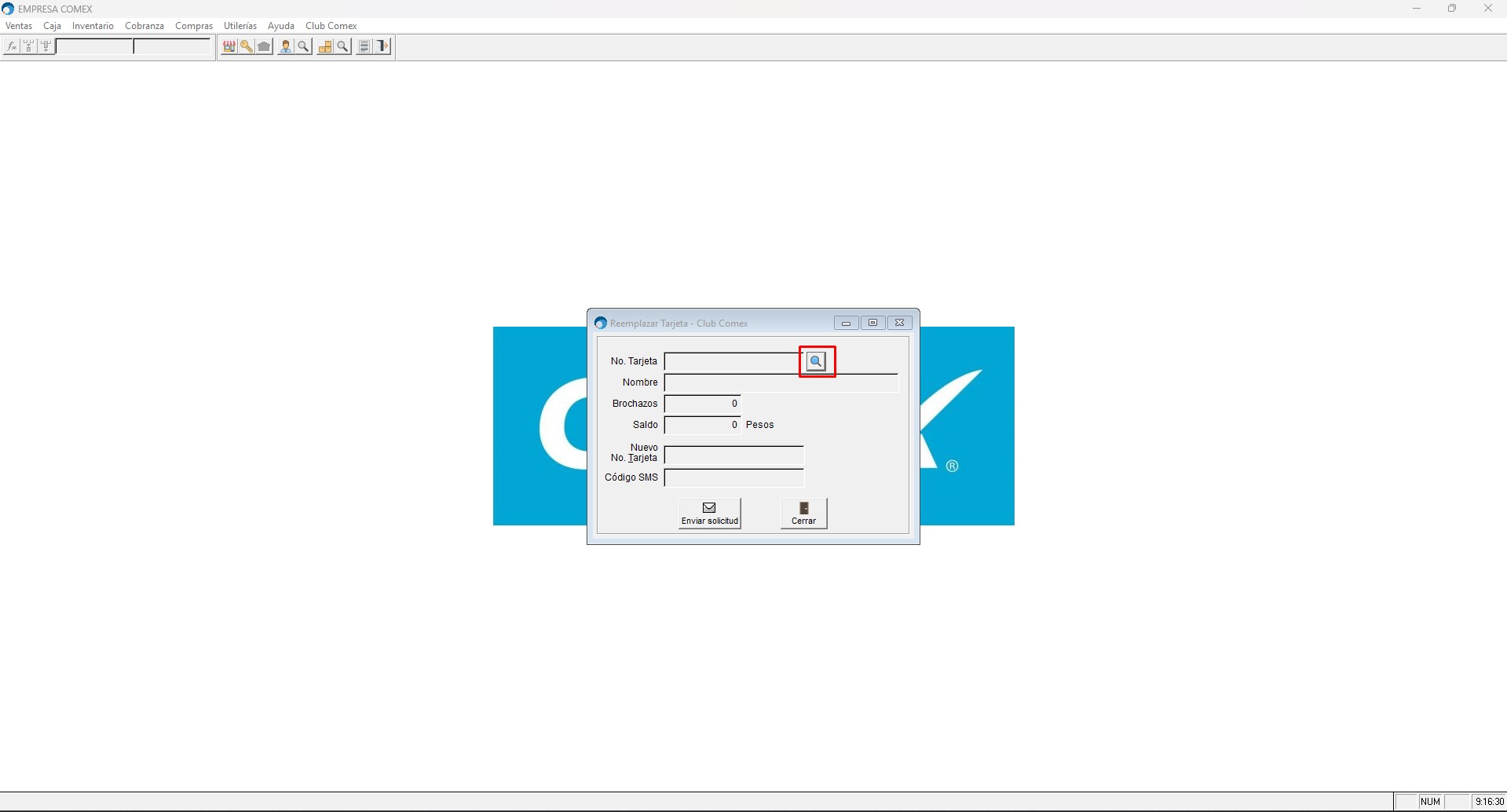
Vaya a Club Comex / Reemplazar Tarjeta
Una vez abierta la ventana, se deberá de hacer clic en el icono de lupa que para agregar el numero de tarjeta anterior
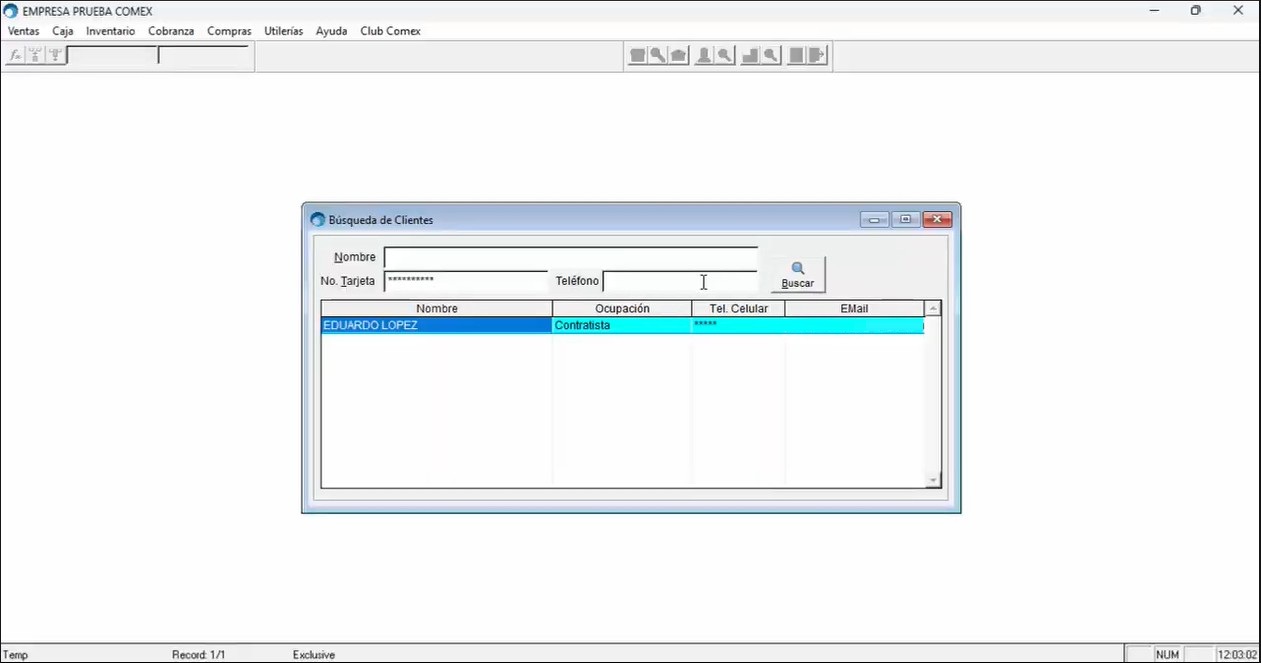
- Una vez completada la búsqueda, se seleccionará al cliente al cual se le desea reemplazar la tarjeta de la lista que se muestra
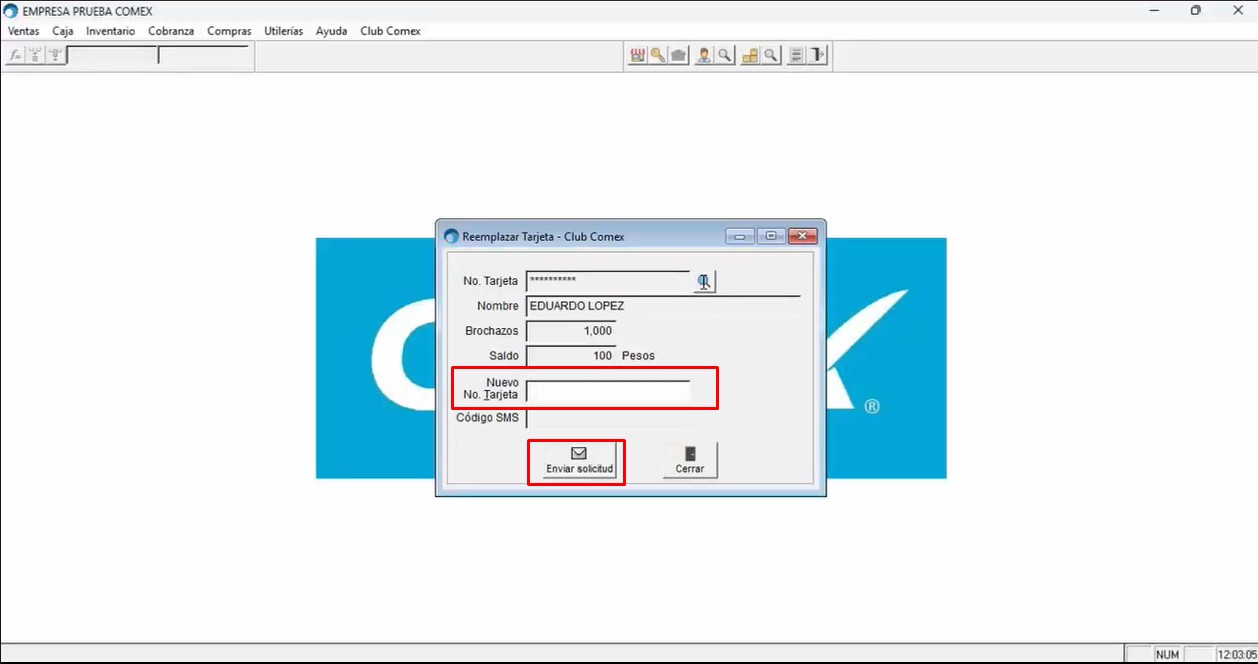
- Al seleccionarlo deberás de agregar la nueva tarjeta y hacer clic en el botón de “Enviar solicitud” que se muestra en la siguiente imagen. De esa manera Comex enviará un código a los métodos de contacto que el cliente tenga asignado
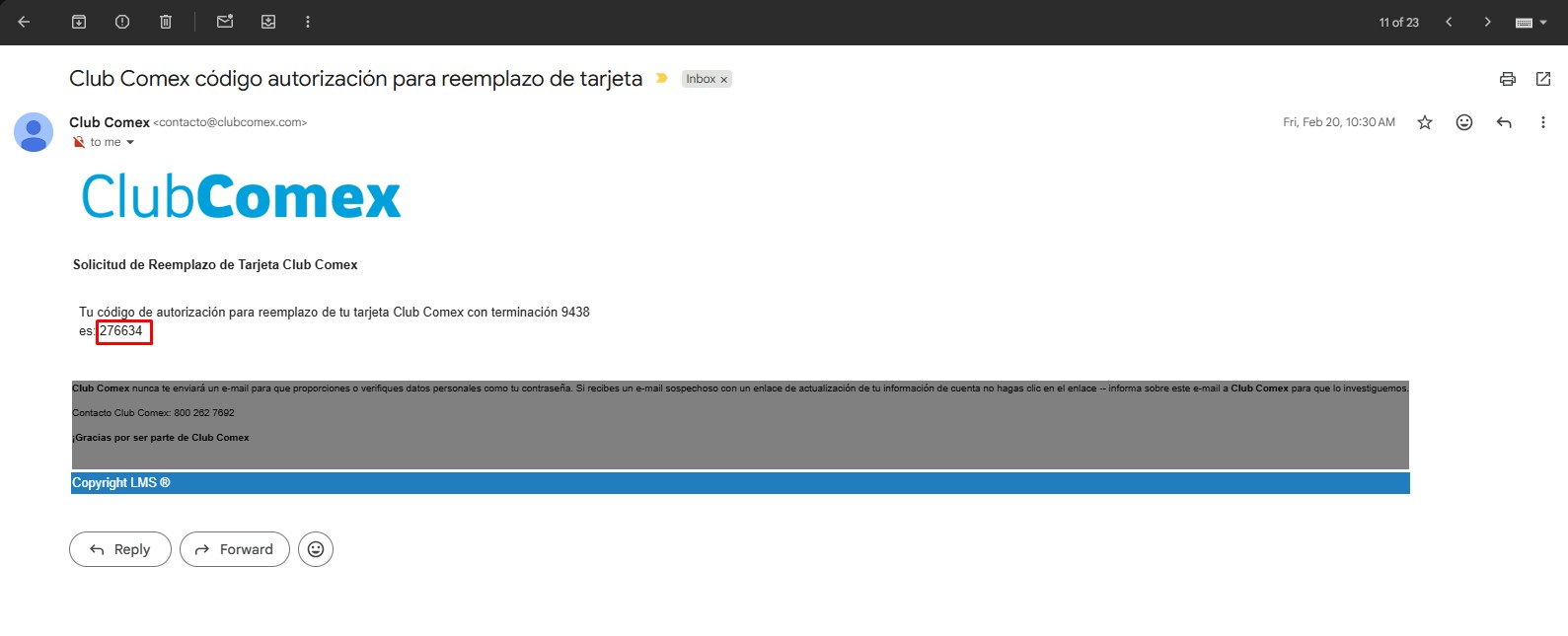
Una vez cuentes con el código que puede llegar vía SMS o correo. Será necesario agregarlo a la parte de código SMS que se habilitará para su uso en la ventana
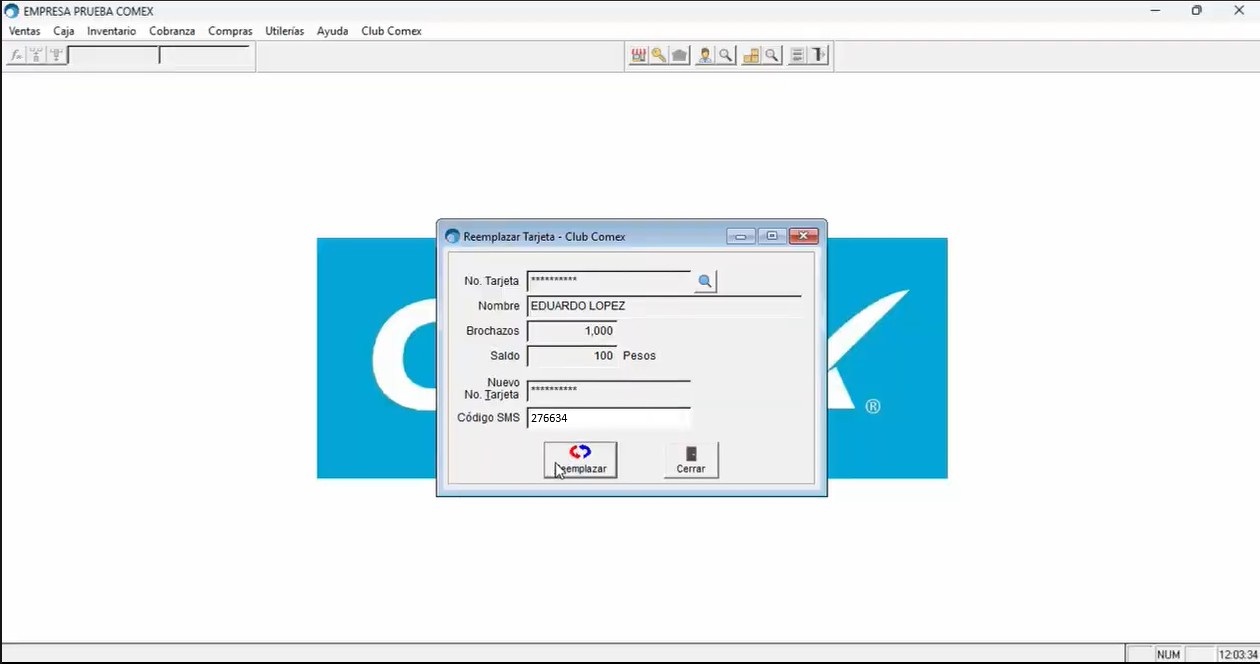
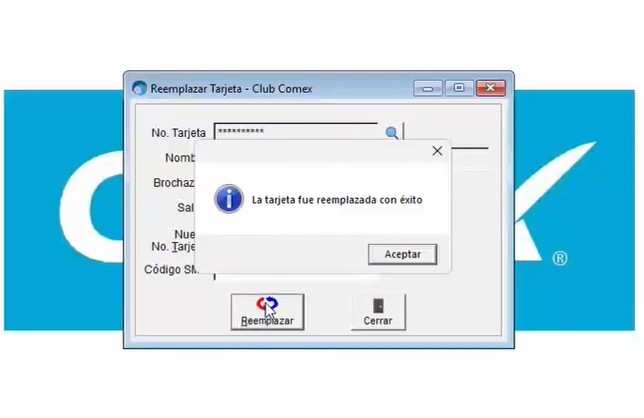
Finalmente se dará clic en el botón “Reemplazar” para terminar el proceso con éxito
CONSULTAR SALDO DEL CLIENTE
El sistema puede mostrar el saldo disponible a favor del cliente, para hacerlo vaya a Club Comex / Consultar Saldo
En la ventana que el sistema arrojará, solamente será necesario agregar el número de tarjeta del cliente y hacer clic en el icono de la lupa
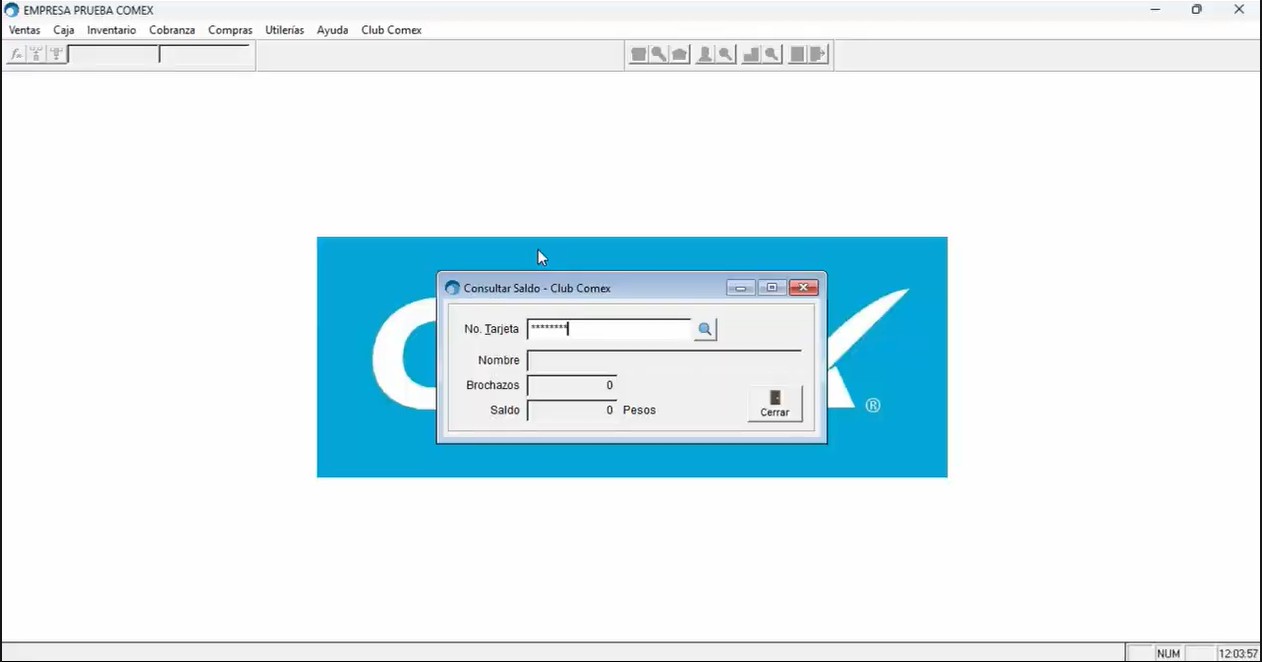
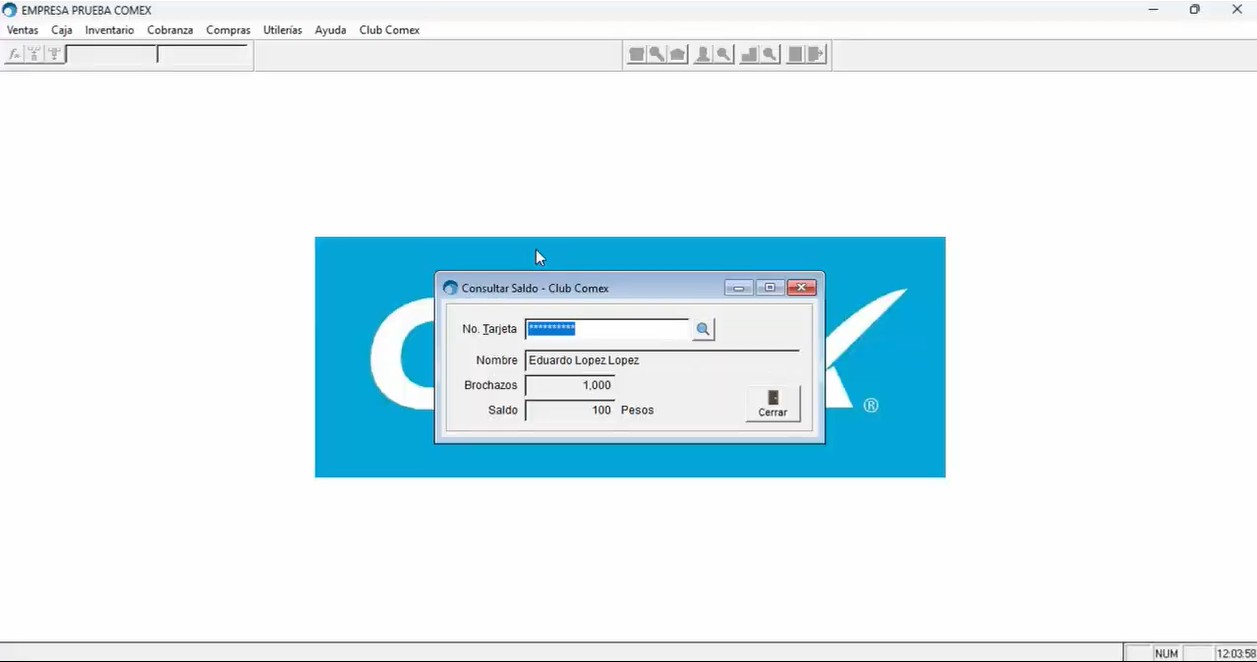
Finalmente, el sistema arrojara la información de la siguiente manera
REALIZAR VENTA
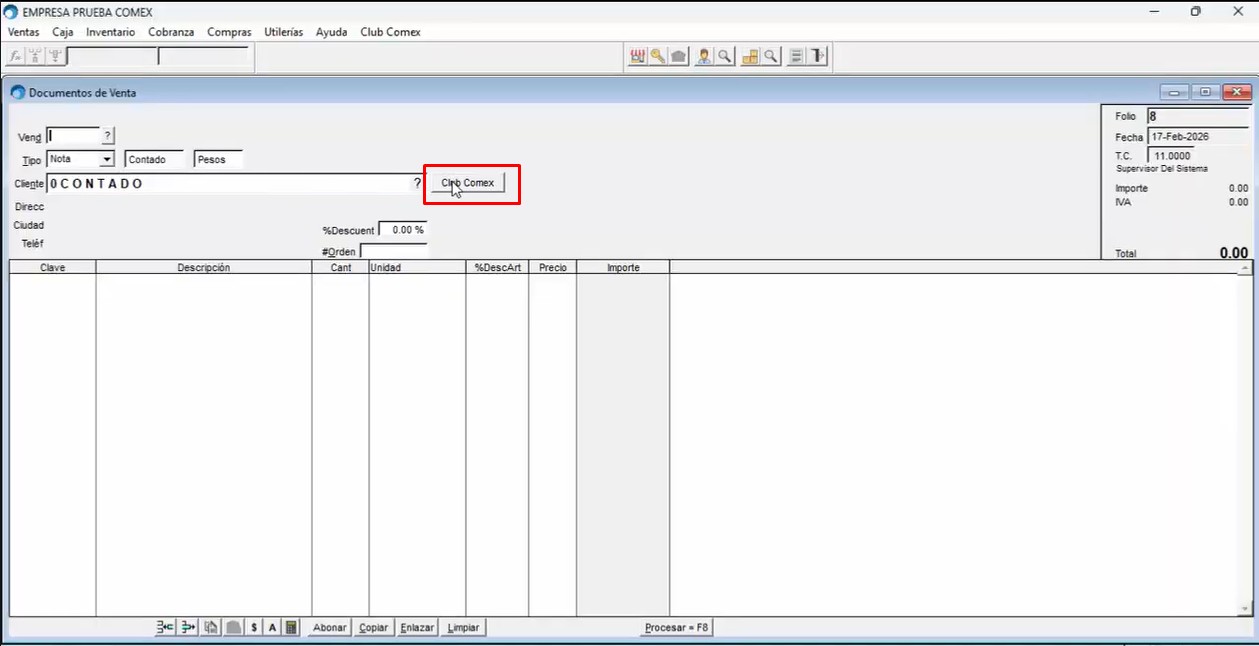
Para realizar una venta con acumulación de puntos lo primero que se debe de hacer es abrir la ventana de Ventas (F4) / Registrar Ventas e identificar al cliente con el botón “Club Comex”
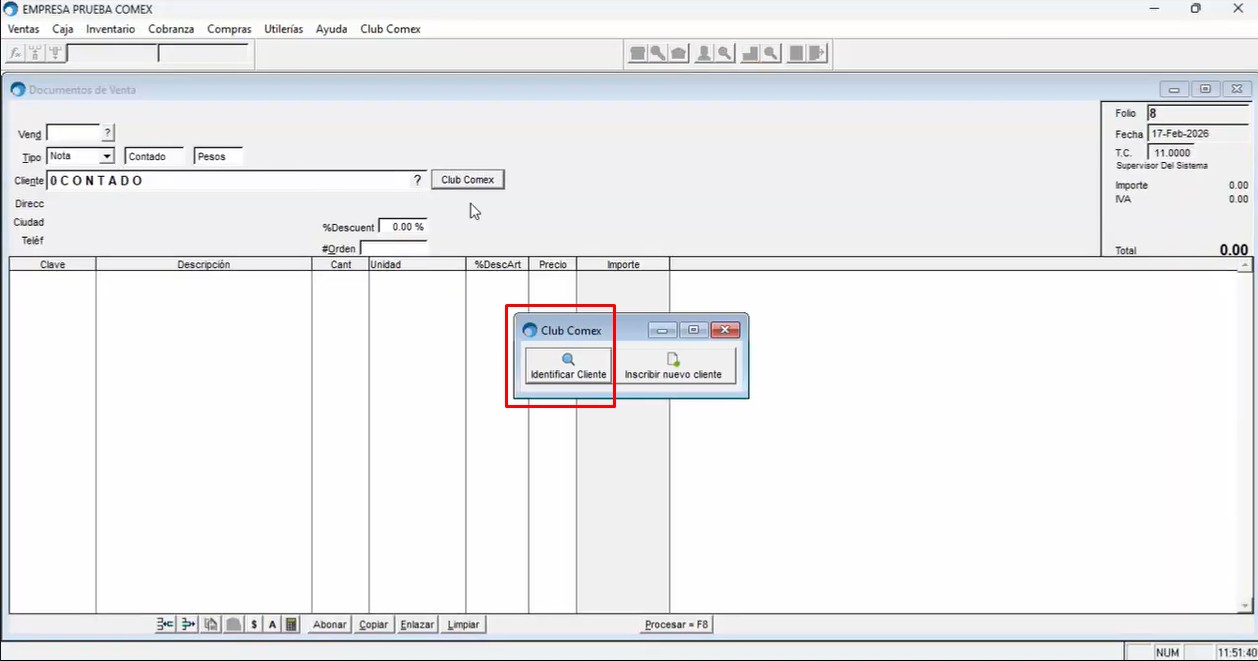
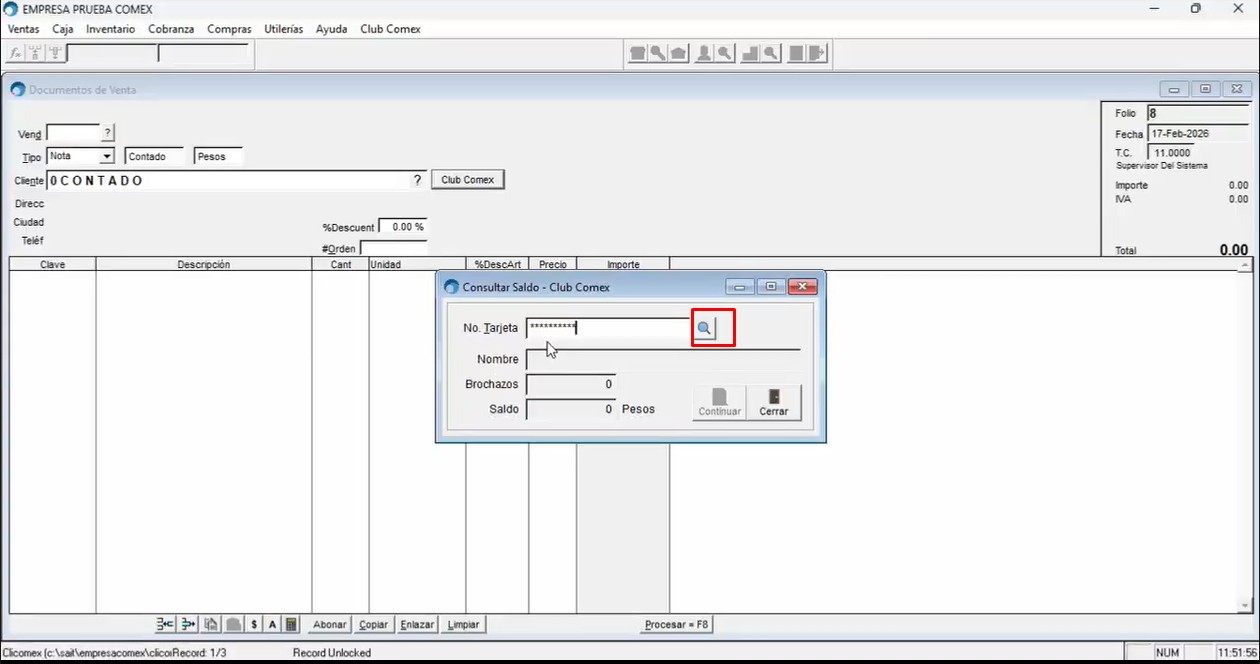
Solamente bastará con agregar el numero de tarjeta y hacer clic en el icono de lupa como se muestra en la imagen, posterior a esto hacer clic en el botón “Continuar”.
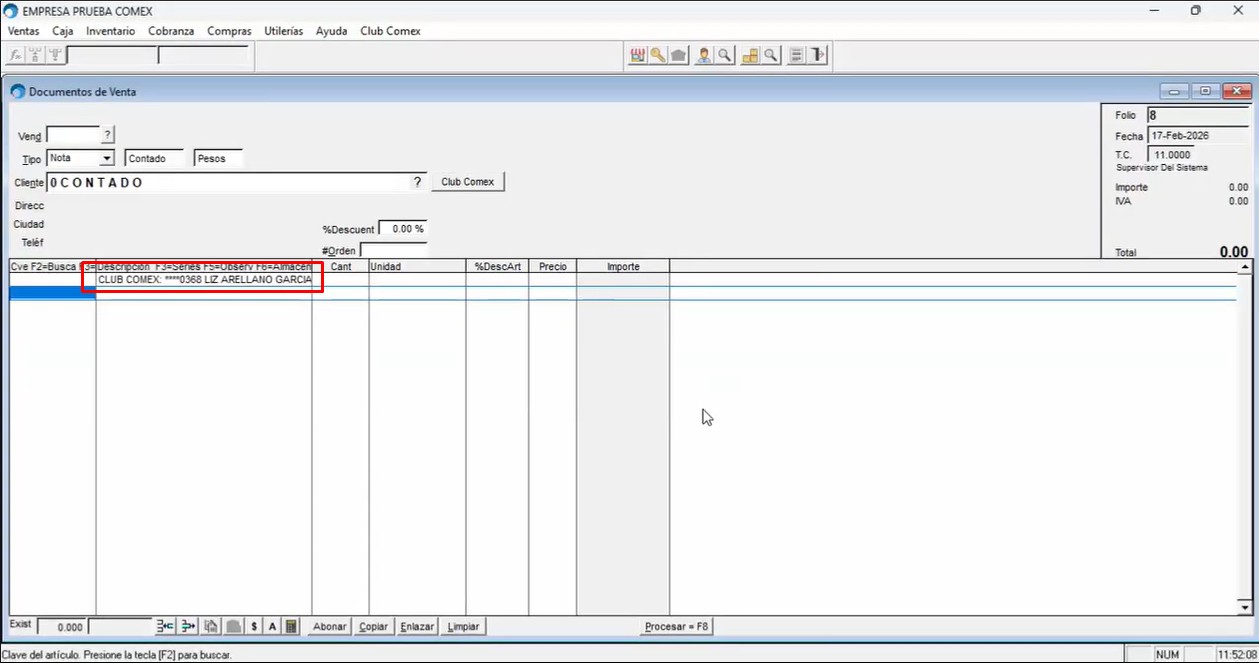
Una vez el cliente haya sido identificado se podrá continuar la venta como una venta común (Capturando los artículos y procesando la venta)
Finalmente, al imprimir la nota se mostrará la información de los brochazos acumulados de acuerdo con el formato NOTAWIN.FRT
CANJEAR BROCHAZOS
Una vez procesada la venta, podrás canjear los brochazos de los cuales el cliente disponga para uso desde la siguiente ventana
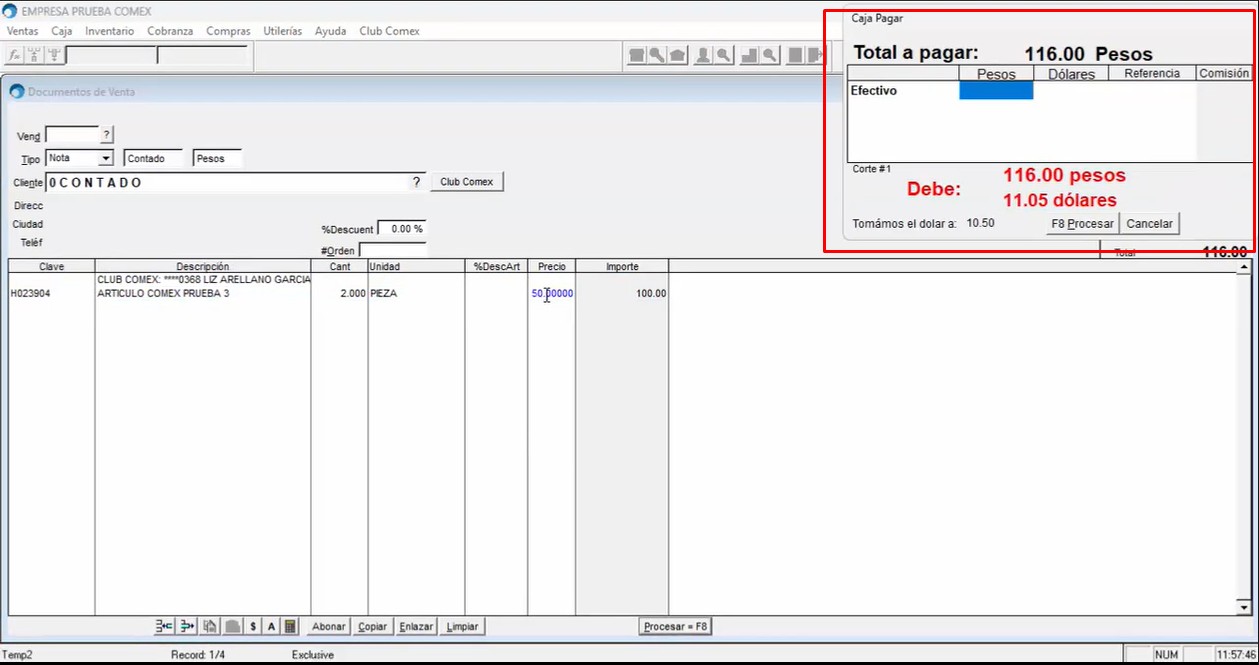
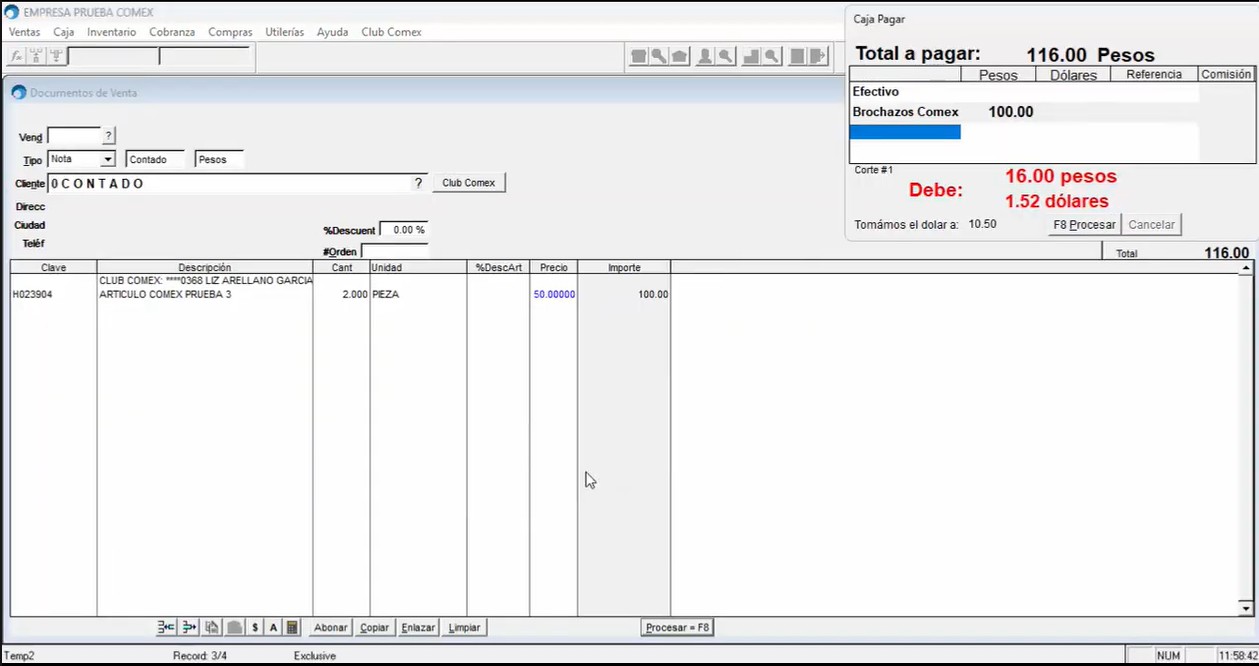
Para canjear se deberá de agregar el método de pago Brochazos Comex que se da de alta en los tipos de movimientos de caja
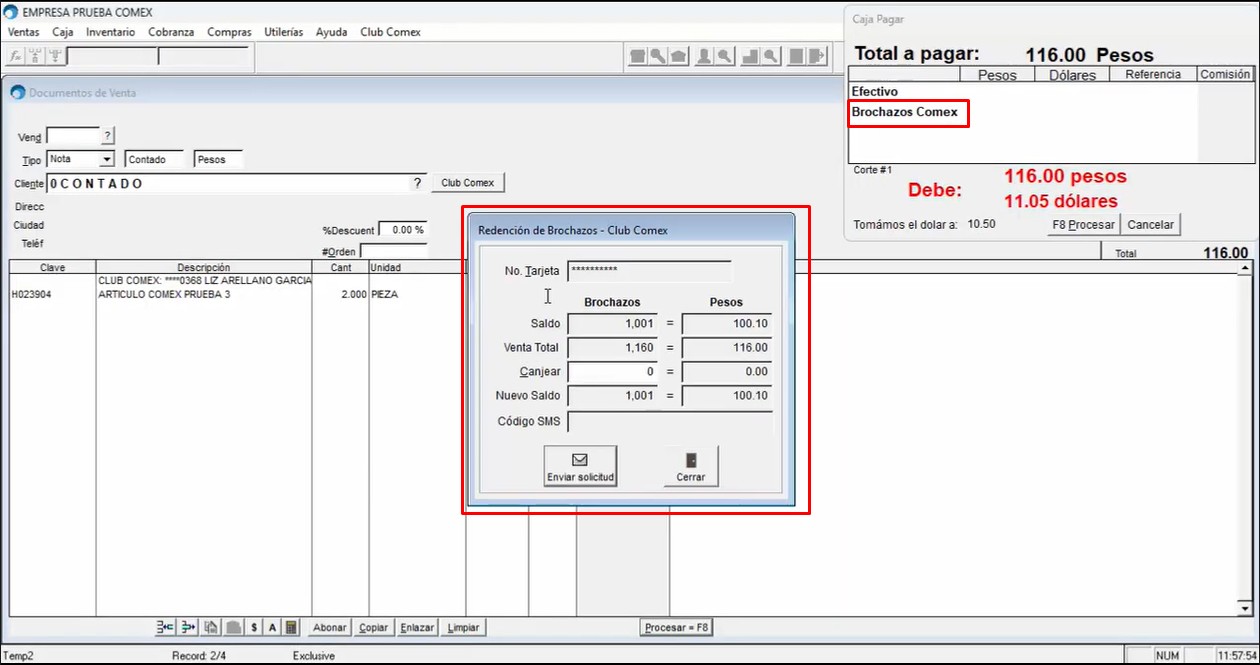
Justo al agregar el método de pago el sistema arrojará la ventana en donde se agregará lo equivalente a canjear. Una vez llenada esa información se hará clic en el botón “Enviar Solicitud” que enviará un código SMS al número registrado del cliente
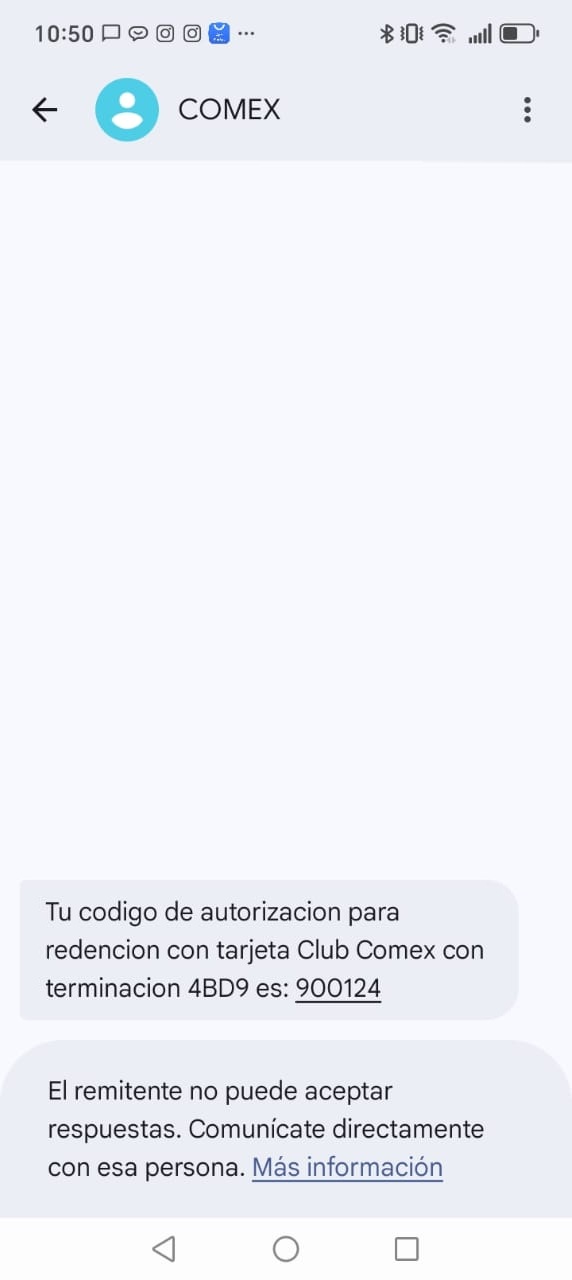
Como siguiente se deberá de agregar ese código al campo “Código SMS” de la ventana y por último hacer clic en el botón “Procesar”.
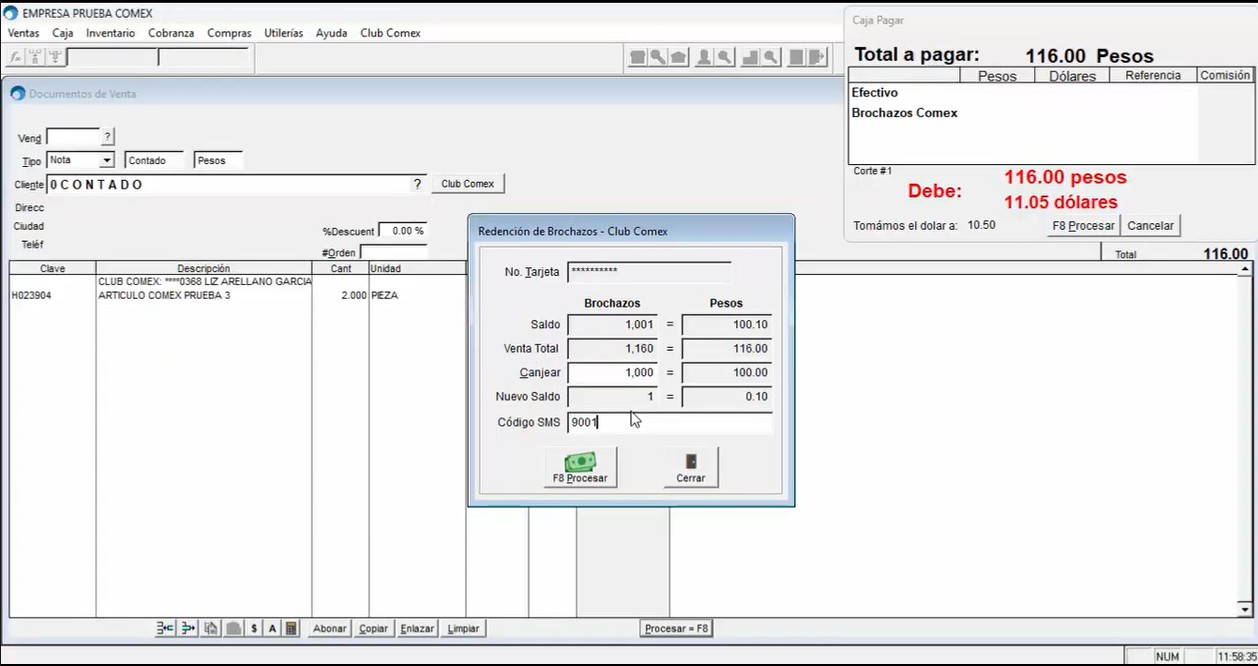
Con estos pasos el monto equivalente a los puntos se mostrará como método de pago listo para procesar la nota