Consulta Individual de Movimientos



Indicaciones:
La consulta individual como su nombre lo indica nos permite consultar un movimiento de inventario de manera individual ya sea para su consulta/impresión o cancelación según sea el caso.
Para realizar dicha consulta dentro de SAIT diríjase a:
Inventario / Consulta Individual de Movimientos
1.Seleccione el tipo de movimiento que desea imprimir
2.Indique el folio del documento y presione [Enter]
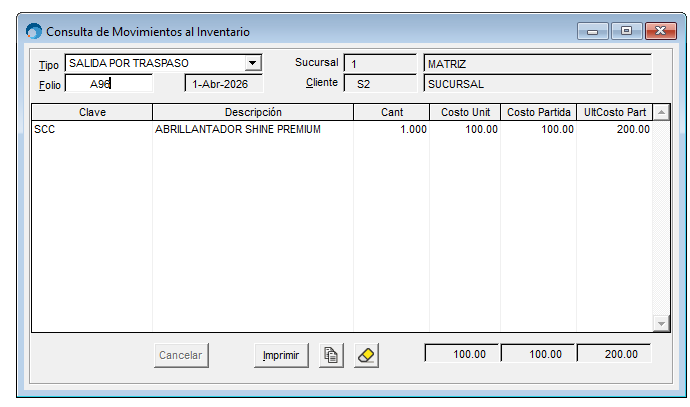
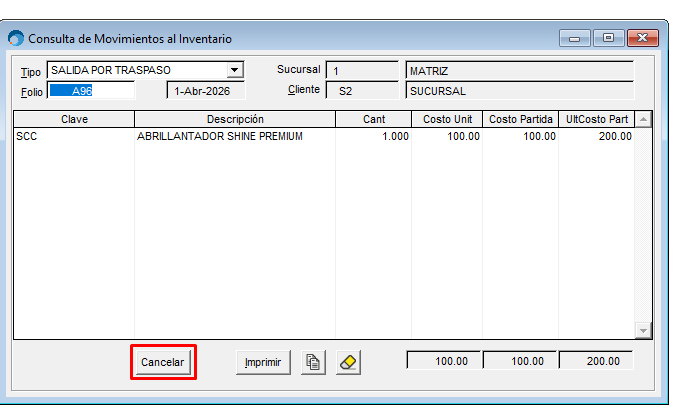
3.En esta misma ventana puede cancelar un movimiento realizado en el módulo de inventario tales como, Salidas por Traspaso, Entradas o Salidas por Ajustes, Mermas de Mercancía, etc, para cancelar Notas, Facturas o Compras, Devoluciones de Compras, se hacen desde el módulo de Ventas y Compras, respectivamente.
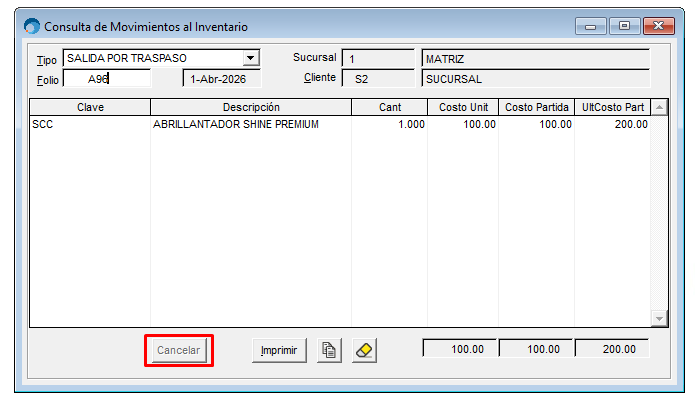
Si el botón aparece en gris, quiere decir que su nivel de usuario no tiene permiso al movimiento de cancelación
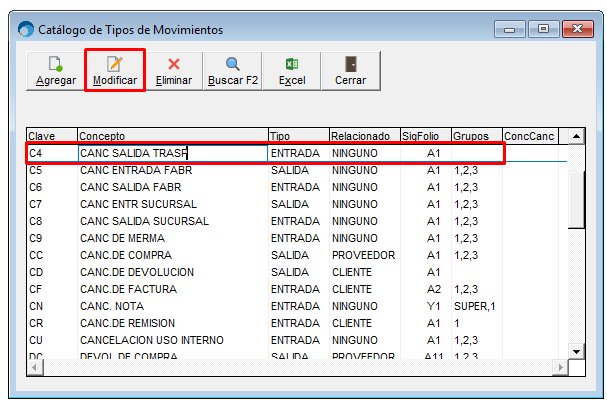
Para que aparezca, vaya a Inventario / Tipos de Movimientos / Ubique el movimiento de cancelación y de clic en Modificar
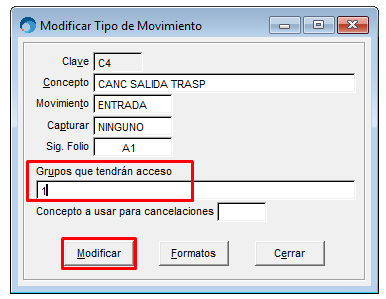
En la sección de Grupos que tendrán acceso, agregamos la CLAVE del Grupo de Usuario, se recomienda que solo los niveles de Supervisor o Gerente tengan estos permisos, para grabar cambios damos clic en Modificar
Consultamos de nuevo el moviento y notaremos el botón de Cancelar está habilitado
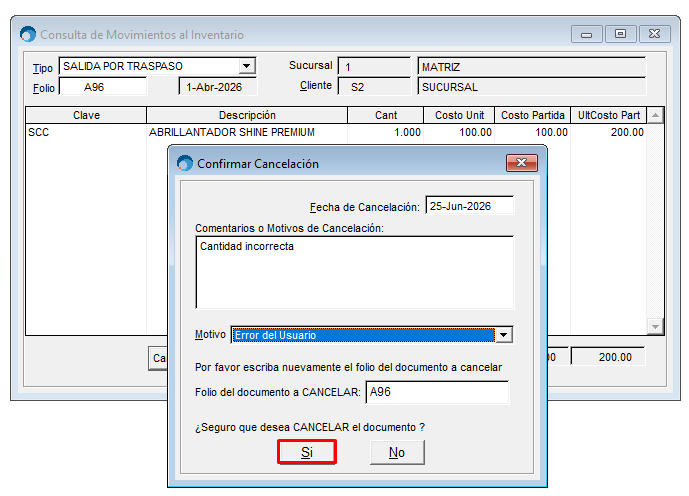
Escribimos el motivo de cancelación, selecciohnamos el motivo e ingresamos al folio a cancelar y damos clic en Sí
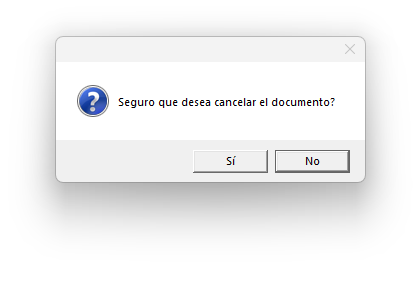
Confirmamos la cancelación
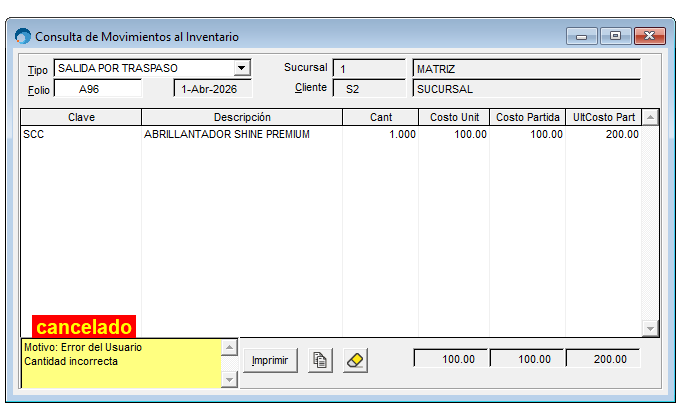
Listo, el movimiendo se canceló
En caso de que presione [Imprimir] y el sistema no le arroje ningún formato de impresión, le recomendamos verificar en Tipos de Movimientos, si se cuenta con un formato, de no ser así deberá agregar uno, para agregar un formato de impresión diríjase a:
Inventarios / Tipos de movimientos
- Seleccione el tipo de movimiento en donde se va a instalar el formato
- Haga clic en el botón [Modificar]
- Haga clic en el botón [Formatos]
- Aparecerá la siguiente ventana:
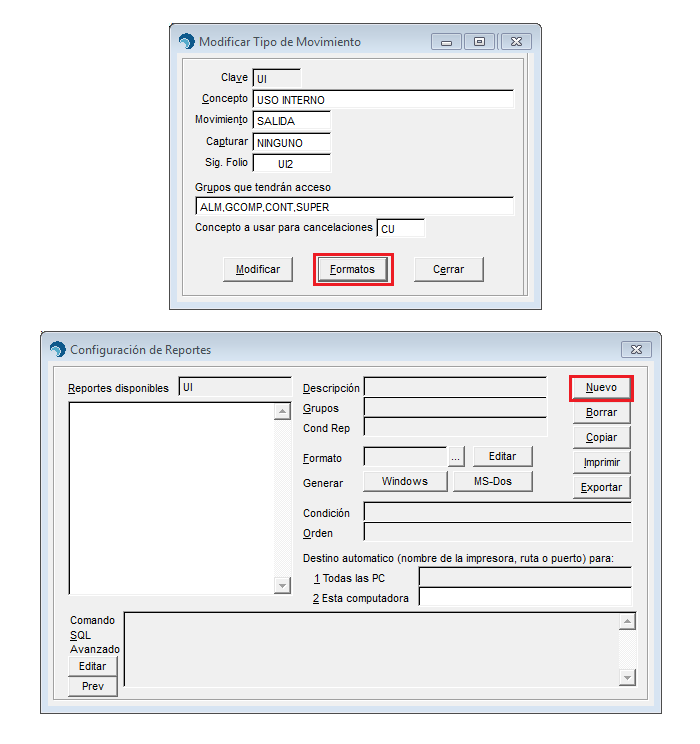
- Clic en el botón [Nuevo]
- En el campo descripción, agregue la descripción del concepto del tipo de movimiento
- En el campo de Grupos colocar TODOS
- En el campo de Formato colocar RMovInv
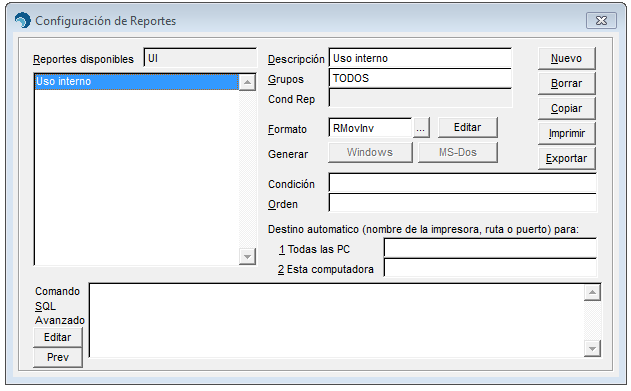
- Presione la tecla ESC de su teclado, para cerrar la ventana
- Listo ya puede imprimir el movimiento